
MacOS新版微信双开终极教程 | 绕过4.0版本限制的硬核方案
我 · 更新于 2025/11/13
🔍 背景说明
微信升级4.0版本后,传统多开方法(如自动操作脚本、终端nohup命令)均被官方封堵。经过深度测试,我们发现新版微信通过应用签名校验和进程互斥锁双重限制多开。本教程通过二进制克隆+签名重写方案,成功突破限制,实现原生级双开体验。
📦 准备事项
-
已安装微信4.0版本(需更新至最新版)
-
准备管理员账户密码(用于终端提权操作)
📸 图文教程详解
一、定位终端应用
-
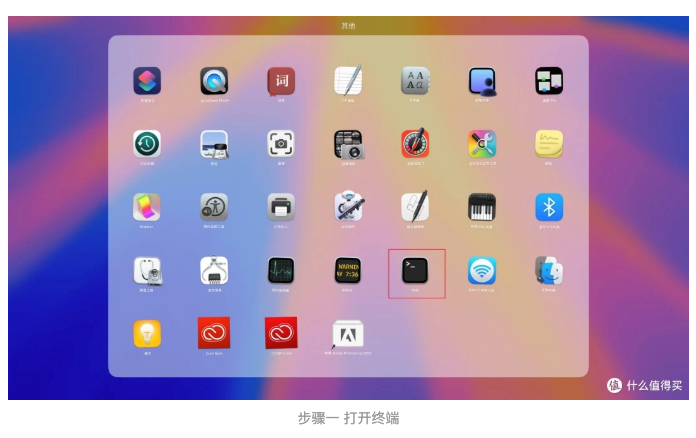
👉 打开 启动台 > 其他
找到被红框标注的终端图标(上图第4行第5列),双击启动。
💡 实用小技巧:可通过Spotlight(⌘+空格)搜索"Terminal"快速启动。
二、创建微信分身副本
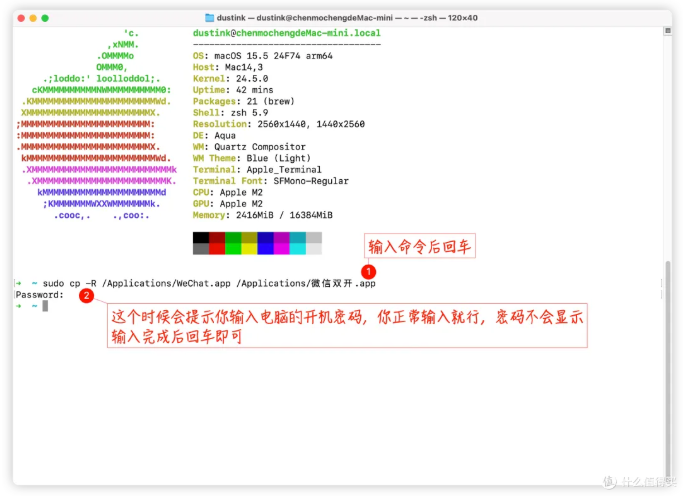 步骤二 输入克隆命令
-
👉 在终端输入下面的克隆命令
sudo cp -R /Applications/WeChat.app /Applications/微信双开.app
⚠️ 注意观察
-
命令中的空格和大小写需完全一致(上图红色标注①)
-
输入密码时无任何显示属正常现象(上图标注②)
✅ 验证操作
-
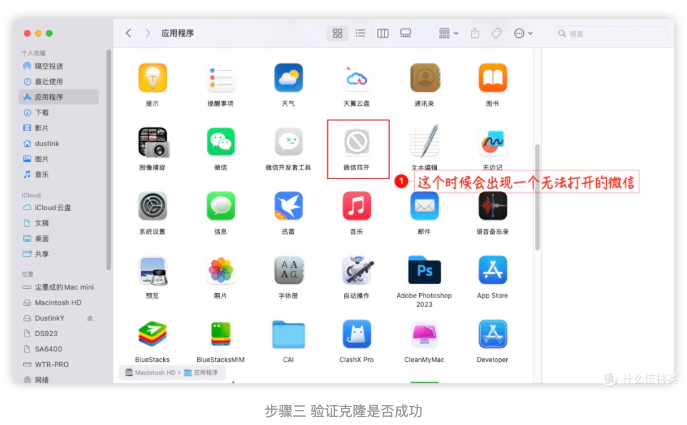
打开 访达 > 应用程序,若出现灰色「微信双开」图标(上图红框标注),说明克隆成功。若未出现,请检查:
▫️ 是否误输Wechat(正确为WeChat)
▫️ 是否漏掉-R参数(必须保留递归复制)
三、破解签名验证
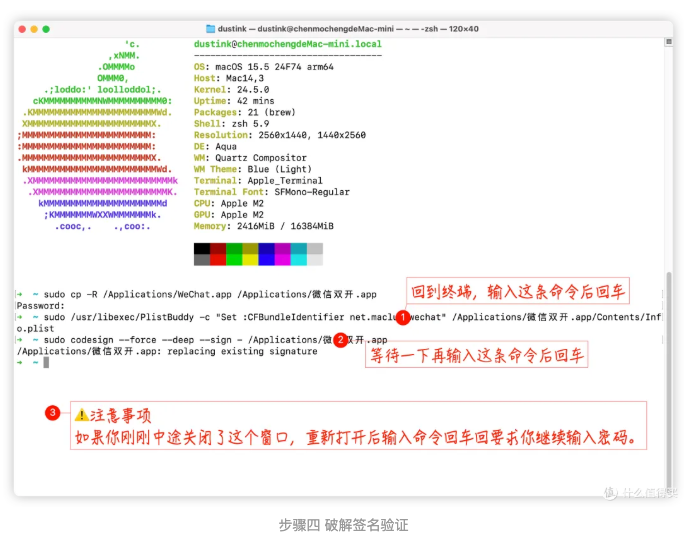
1️⃣ 修改应用标识(突破进程互斥锁)
sudo /usr/libexec/PlistBuddy -c "Set :CFBundleIdentifier net.maclub.wechat" /Applications/微信双开.app/Contents/Info.plist
🔍 技术解析
通过修改CFBundleIdentifier字段,让系统认为这是独立应用,绕过微信的进程检测。
2️⃣ 强制重签名(解决应用损坏提示)
sudo codesign --force --deep --sign - /Applications/微信双开.app
⏳ 等待提示 当出现/Applications/微信双开.app: replacing existing signature表示签名成功(如同上图底部)。
四、双开效果验证
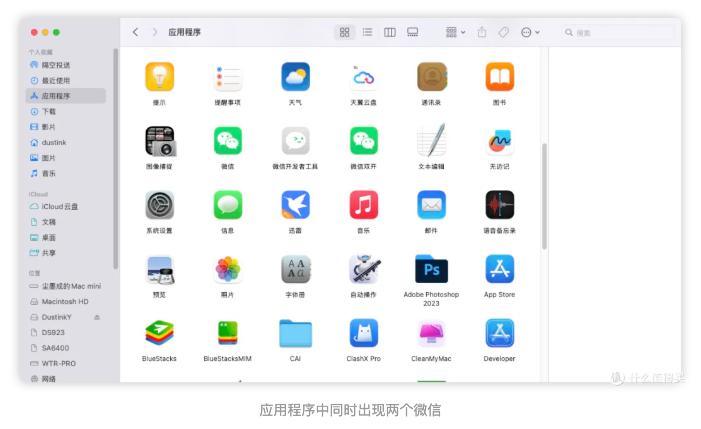
-
👉 应用程序中同时出现两个微信
-
▫️ 原版微信:正常扫码登录
-
▫️ 双开微信:出现独立登录窗口

✨ 进阶技巧
-
按住⌘拖拽「微信双开」到程序坞,创建永久快捷方式
-
使用⌘+Tab可在两个账号间快速切换
⚠️ 必读注意事项
-
系统更新应对:每次升级macOS后需重新执行签名步骤
-
更新避坑指南:
▫️ 禁用微信自动更新(设置 > 通用 > 自动升级)
▫️ 手动更新后需重新执行本教程
🔧 深度问题排查
Q1:提示「应用程序损坏」
✅ 解决方案:
sudo xattr -cr /Applications/微信双开.app
Q2:双开微信无法联网
✅ 解决方案:
▫️ 系统设置 > 网络 > 防火墙 > 关闭
▫️ 终端执行:sudo killall -9 WeChat
Q3:消息同步异常
✅ 解决方案:
▫️ 关闭「自动登录」功能
▫️ 删除~/Library/Containers/com.tencent.xinWeChat/缓存
💡 效率升级方案
方案一:创建快捷指令
-
打开「自动操作」新建快速操作
-
添加「运行Shell脚本」模块:
open -n /Applications/WeChat.app
open -n /Applications/微信双开.app
-
保存为「微信双开」,一键启动双账号
方案二:多账号托管
结合第三方工具(如Bartender)隐藏非活跃微信窗口,保持桌面整洁。