
GIF制作教程
匿名 · 更新于 2015/1/19
GIF入门教程
需要软件:
KMP播放器
下载地址:http://www.xdowns.com/soft/softdown.asp?softid=31616
用途:用此软件捕捉图片
Ulead Gif
下载地址:http://www.crsky.com/soft/4010.html
用途:将捕捉的图片制作成GIF
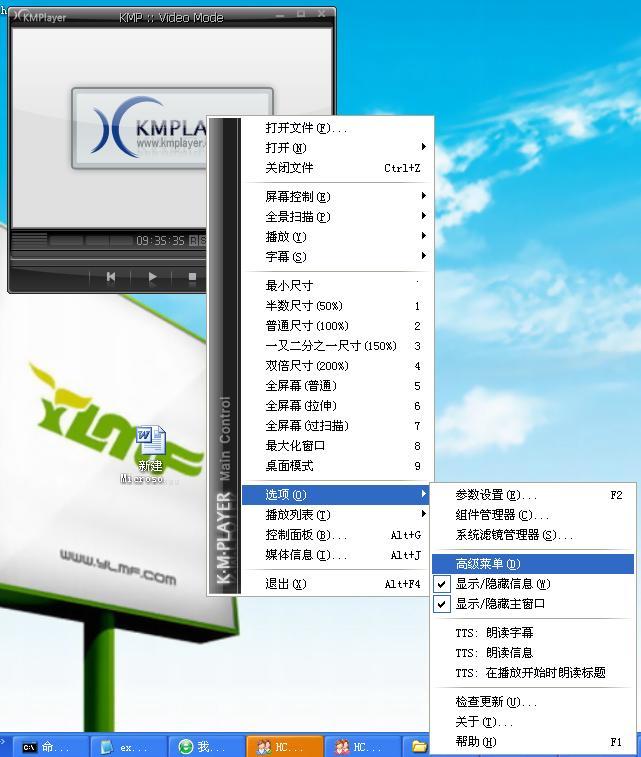
首先,KMP播放器的设置:右键点播放器,在选项里把高级菜单的勾选上。
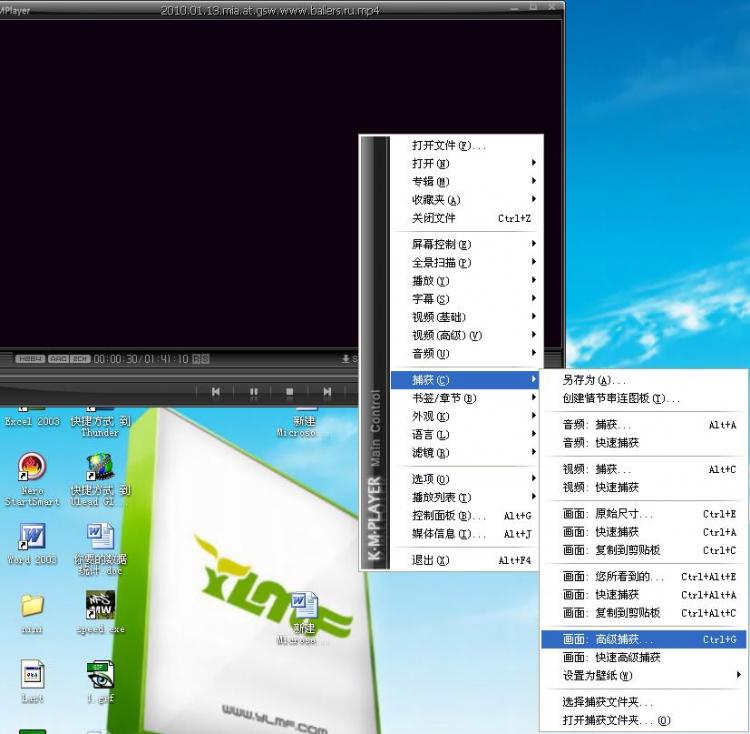
打开视频文件,右键点击播放器点击“捕获”中的“画面:高级捕获”
弹出如下图的界面
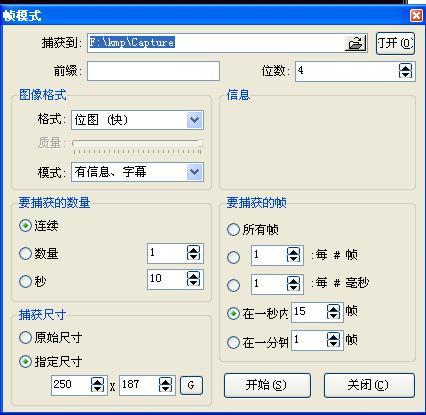
上图为本人的设置,可以根据个人实际情况修改,以下制作均采用以此设置
视频在播放的同时,按开始捕捉视频,按结束停止捕捉,捕捉的图片保存在你所设置的地方,以上图为例,捕捉的图片保存在F:\kmp\Capture文件夹里。到此,KMP播放器的工作全部完成。
使用Ulead Gif制作GIF
方法一:使用动画向导
打开Ulead Gif
点击文件中的图片向导
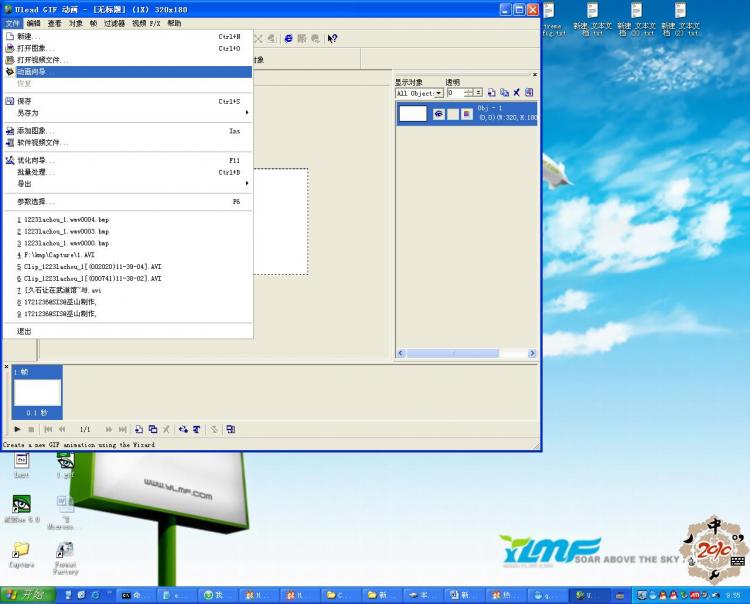
出现如下界面
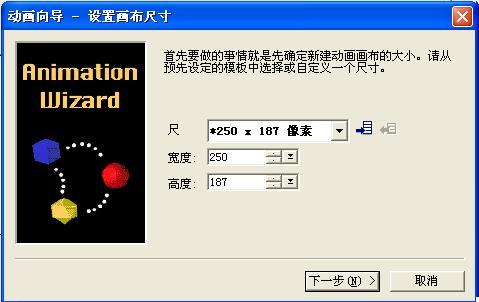
注:宽度和高度为做出来的GIF的大小,建议最好与KMP播放器的捕获尺寸一样。
按下一步出现如下画面
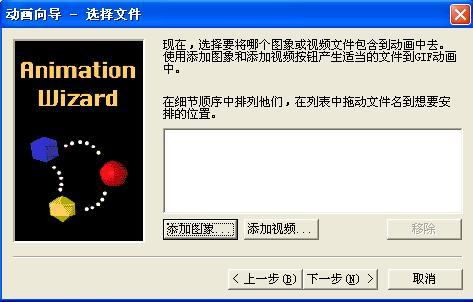
点击添加图片,找到KMP播放器捕捉图片的目录(本文为F:\kmp\Capture),按Ctrl+Z选定所有的文件,按打开。
(住:如果图片过多,会出现如下画面,那么,请使用方法二的方法)
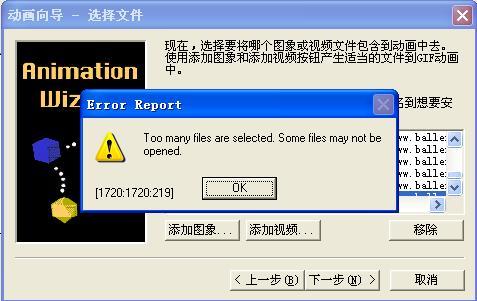
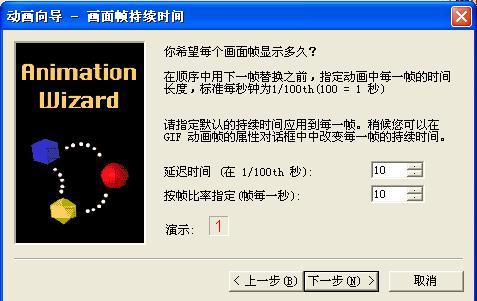
按下一步,出现如下图,将延时时间改为10,按下一步完成。
完成之后,你可以看到软件的舞台和下面的工作区有图片,如下图
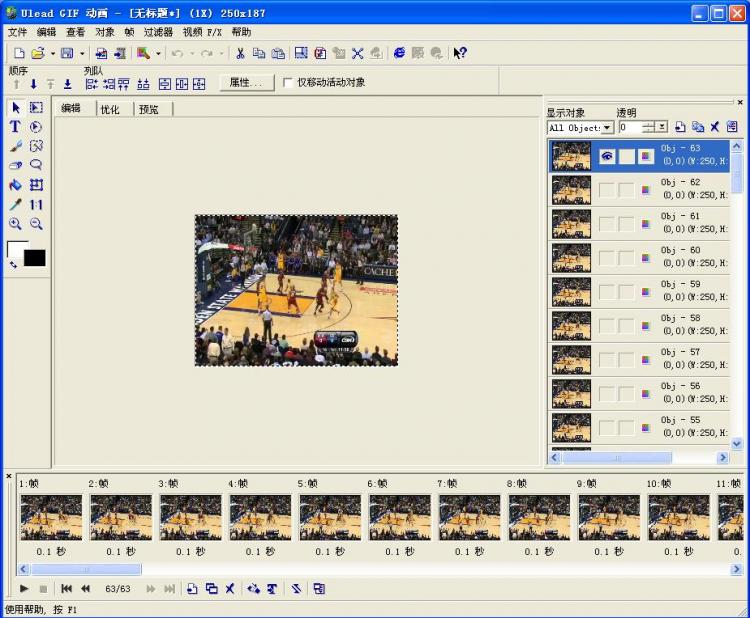
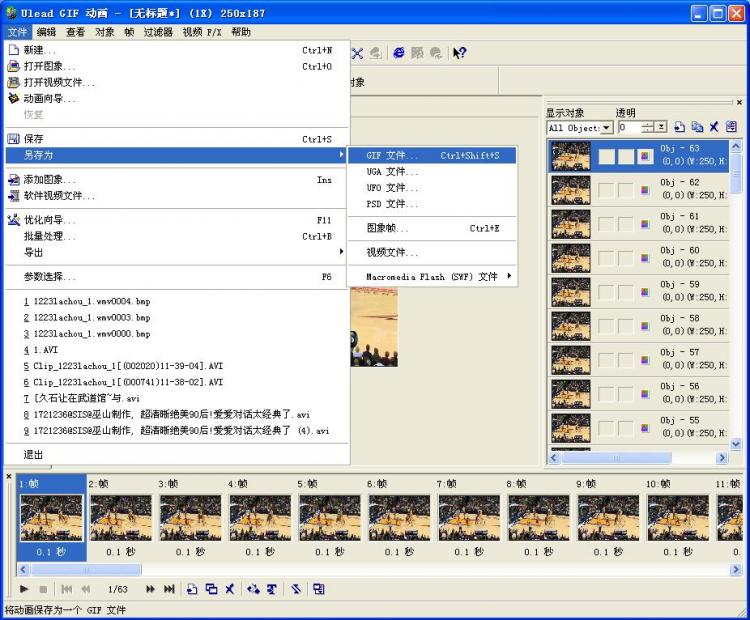
此时,所有的制作工作都准备就绪,可以按预览来预览GIF,如果没问题,按文件中的另存为来保存GIF,如下图
大功告成。
方法二
此方法用于图片过多的情况下
点击新建,建立个新的GIF
点击文件如下图
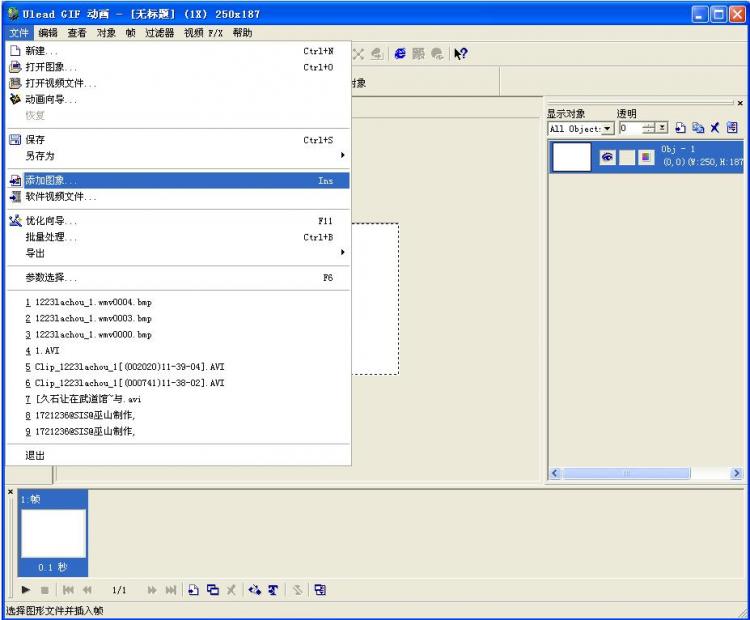
如方法一样添加所有的帧,完成之后如下图
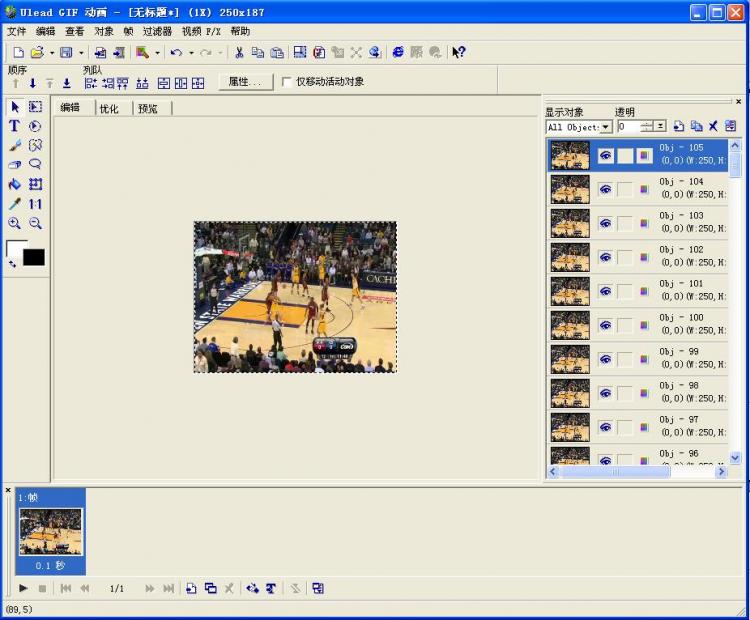
现在要做的就是,将右边所有的对象分配到帧,点击右边对象最上面的第一个图片,然后按住shift,下拉栏拉到最下面,再点击最下面的图片,松开shift,选定所有的图片,右键点击,分配到帧,如下图
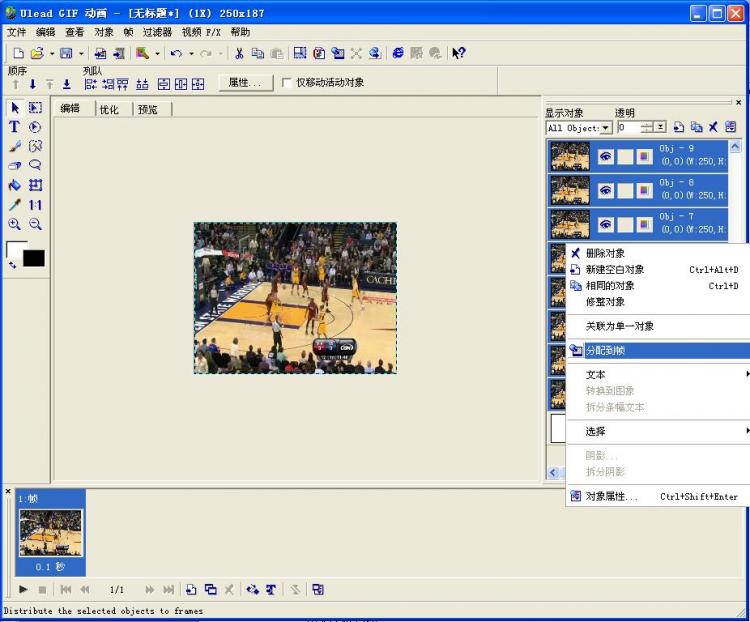
之后你可以看到软件的舞台和下面的工作区有图片,同方法一。
PS:本人也是新人,如有说错的地方,欢迎拍砖。