
帮助文档
匿名 · 更新于 2015/01/14 14:45:49
本文档将使用Kaazing WebSocket的网关通过步骤 -
HTML5的版本(以下简称为“ HTML5网关”或更简单地说, “网关“ )为首次用户。
说明是针对Mac OS X的Linux和Windows的读者将需要
调整路径引用他们的O / S的格式。其他方面的差异为Linux和Windows
在文本中指出。
入门
本节将引导您通过下载,安装,启动Kaazing HTML5
网关。
取得产品
1。为您的平台下载HTML5的网关
http://kaazing.com/download并在本地保存。
确保您下载完整版,而不是基地。基础版本
只包含用于生产环境所需要的二进制文件。完整版
包含的一切,包括文档和演示。
2。解压下载的文件到一个新的目录,称为kaazing 。
注:建议在你的home目录中创建这个目录,但它是
不是必需的。
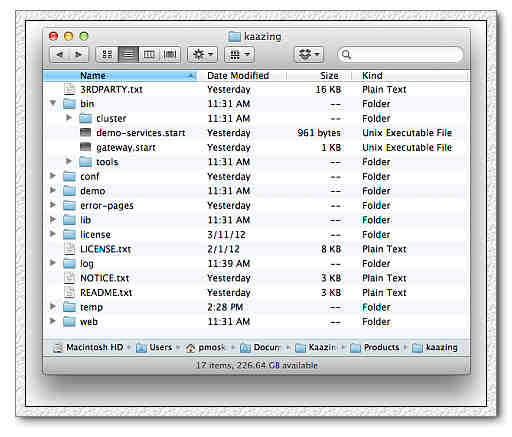
你的目录结构应该是这个样子的:
图1:目录结构
启动网关
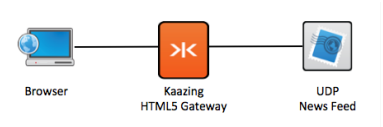
3。所示的体系结构的概观inError !未找到引用源..
在下面的步骤中,您将开始用户数据报协议( UDP )新闻推送数据
源,然后你会开始的网关,连接到的UDP
新闻源。最后,你会使用网页浏览器,它连接到网关
运行演示。
图2:体系结构概述
4 。网关开始之前,建议启动UDP新闻
网关连接到。在这些步骤中,我们将使用一个演示UDP新闻
饲料,它是包含在网关下载。
打开终端或命令行并导航到kaazing / bin目录。
5 。 Mac和Linux上,从终端中运行以下命令:
演示services.start的
在Windows上,从命令提示符中运行以下命令:
演示services.start.bat的
等待几秒钟,屏幕上显示:
UDP数据发送到UDP :/ /本地主机: 50505
后来,当你想阻止UDP新闻,你可以按Ctrl -C在
终端窗口。
6 。打开一个新的终端窗口并导航到相同的位置: kaazing / bin目录。
Mac和Linux上,从终端中运行以下命令:
。 / gateway.start
在Windows上,从命令提示符中运行以下命令:
gateway.start.bat
当你看到下面一行在输出,你知道网关运行:
INFO入门服务器成功2012-03-28 0.392秒
14:36:20
下面是一个例子输出网关,然后通过某种解释:
1:  INFO Kaazing WebSocket Gateway - HTML5 Edition (3.3.0.26)
2:  INFO Configuration file: /kaazing/conf/gateway-config.xml
3:  INFO Checking license information
4:  INFO Found license: Developer License, Maximum 50 connections, See
LICENSE.txt
5:  INFO Starting server
6:  INFO Starting services
7:  INFO http://localhost:8000/
8:  INFO http://localhost:8001/
9:  INFO http://localhost:8001/session
10:  INFO http://localhost:9000/
11: INFO sse://localhost:8001/sse
12: INFO ws://localhost:8001/echo
13: INFO Started services
14: INFO Starting management
15: INFO jmx://localhost:2020/
16: INFO Started management
17: INFO Started server successfully in 0.392 secs at 2012-03-28 14:36:20
下面是一个说明的部分,输出:
•第1行:网关产品,版本和版本号。该
版本号由三个数字加一个版本号。第一
三个数字表示主要版本,次要版本和补丁
数。
•2号线:由网关使用的配置文件。
4号线:显示许可证和最大的连接数
网关实例会接受。
•第7-12行:接受这个配置的各种服务的URL
网关实例。
17号线:表示网关启动并准备好接收请求。
•后来,当你想停止网关,你可以输入Ctrl-C
命令行。
连接到网关
7。现在,UDP News Feed和网关正在运行,你可以测试
环境。使用浏览器打开http://localhost:8000。你会看到一个
网关的测试页面,表示正在运行。
图3:Kaazing WebSocket的网关测试
8。默认配置使用端口8000作为“基地”。基本目录
空的,除了这一个测试页,你把你的应用程序文件。
例如,你可以在开发环境中构建和测试你的
你那里,或者在生产环境中的应用部署
有应用。
9。既然你下载完整版的网关,你也有
文档和演示。默认情况下,这些都可以从端口8001。运用
一个浏览器,打开http://localhost:8001。您会看到一个欢迎页面,
在顶部的文档和演示的链接。
10。点击演示链接在页面的顶部。
11。你看到在左侧的列表如JavaScript,Java的客户端技术,
Silverlight中,等Kaazing WebSocket的不只是让中使用JavaScript
浏览器,但在其它环境中的各种的太多。所以,如果你喜欢使用
WebSocket的Flash应用程序,例如,你可以做到这一点。
Running the WebSocket Echo Demo
本节演示如何连接到WebSocket服务器和发送消息
回音服务Kaazing WebSocket的网关的一部分(运费),相呼应
备份的信息。
1。进入演示页面,并点击JavaScript的链接使用JavaScript的演示。
(网址是http://localhost:8001/demo/core/javascript/的)。
点击的WebSocket - 回声演示链接。该演示将让你执行一些
基本WebSocket的操作。
图5:启动的WebSocket的回声演示
3。点击“连接”按钮。这将建立一个WebSocket连接
位置:: ws://localhost:8001/jms
图6:连接到Socket网关
在日志消息框,你会看到你连接。此外,当
演示连接,发送一个消息到回波服务,这反过来又呼应
回来。
图7:日志消息 - 连接到网关
4。点击“发送”按钮。这将发送的消息字段的内容
网关,这反过来将呼应。在日志消息框,你会看到,
再次发送和接收消息
图8:日志消息 - 将消息发送到网关
运行服务器发送的事件演示
本节将引导您通过如何运行服务器发送事件演示。
服务器发送事件(SSE)是一种技术,提供从服务器到浏览器客户端的推送通知的形式,文档对象模型(DOM)事件。
注:SSE技术不使用HTTP,WebSockets的。
1。使用浏览器,浏览到演示页面:
http://localhost:8001/demo/core/javascript
2。点击服务器发送活动链接:
图9:盯着服务器发送事件演示
3。点击“连接”按钮。
图10:启动一个新的数据流
4。您的浏览器接收UDP新闻推送数据源的数据流。
请注意“最后更新时间”列的值改变,每隔几秒钟。
5。点击Connect按钮更多一些流。
图11:启动新的数据流
6。请注意,在Chrome和Safari中,你最多可以有6个并发流开放。
当你关闭打开的流通过点击红色的X图标(在我们的例子中
流3和4),7日和8流取而代之。
注意:你可以打开的流的数量取决于您的浏览器的HTTP
连接限制。
图12:删除数据流
7。使用其他浏览器,导航到相同的演示页面:
http://localhost:8001/demo/core/javascript并单击“服务器发送的事件
演示链接。
8。点击“连接”按钮,并注意在这两个浏览器的数据流
窗口刷新几乎在同一时间,他们是同步的。
运行的postMessage演示
本节将带您如何运行PostMessage的演示。
PostMessage的是HTML5规范的一部分,使跨文档消息。
1。使用浏览器,浏览到演示页面:
http://localhost:8001/demo/core/javascript
2。点击PostMessage的链接:
图13:盯着PostMessage的演示
3。该页面包含两个内嵌框架(内置页框),所代表的两个上
在页面框。在左边的一个是从同一产地(相同的协议,
主机和端口号)作为父窗口,而右边的是一个从
不同来源(不同的端口)。第三,下面的框中表示父
窗口中。帧的起源是显示由产地领域。
注:跨域资源共享(CORS),内容聚合
不同的来源可以在浏览器中发生,传统的官能
所提供的复杂的门户产品。
4。子帧可以对自己或他们的父窗口发送消息。
5。在“消息”字段中输入从孩子1帧,并设置目的地自我。
点击“发送”。
请注意,该消息被接收到相同的帧。
图14:发送消息给同一个文件
6。现在改变目标的母公司。
消息被发送到父窗口。
图15:将消息发送到父文档
7。在接下来的步骤中,我们会从父窗口发送消息的儿童
框架具有相同的起源。设置目标帧['sameOrigin的]
消息从父窗口。消息被发送到的iframe
相同的起源。
图16:发送消息给同地子文档
8。最后,我们发送一个消息从父窗口交叉起源:儿童
帧代表一个不同的起源。设置目的地
帧['crossOrigin的。
图17:发送消息给交叉地子文档
下一步
•除了文档提供您的网关安装,它是
也可在网上:http://tech.kaazing.com/documentation/html5。
•设置手册包含有关常见的设置任务的信息:
http://tech.kaazing.com/documentation/html5/setup-guide.html。例如,
如果您想从远程浏览器访问您的网关,你可以按照
部分中的步骤设置Kaazing WebSocket的网关的服务器上
设置指南。
•检查在线演示,http://demo.kaazing.com。