
Sublime增强侧边栏目录及文件操作的方法
匿名 · 更新于 2017/3/23
Sublime Text很多人或多或少都用过,可能很多人会发现。在Sublime Text无法直接打开浏览器,没有像DW那样的快捷键。有的只是右键打开默认的浏览器。而有时候又需要打开不同的浏览器。
这时候主角登场了——SideBarEnhancements。
SideBarEnhancements是一个可以自定义打开方式快捷键的工具包。他可以定义不同的快捷键打开不同的浏览器。接下来,我们先安装它。
在Sublime Text按下ctrl+shift+P打开命令面板,输入pcip,第一个就是安装控制包的选项了。
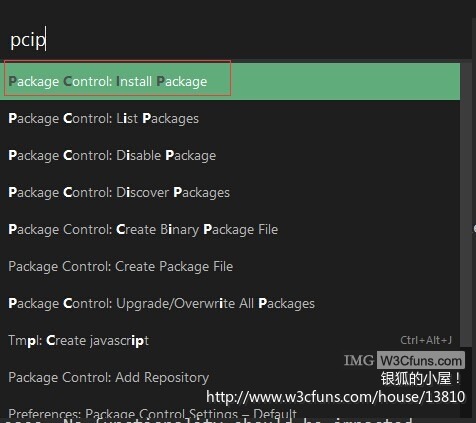
搜索“SideBarEnhancements”,还是第一个,直接回车确认。骚等一会儿就安装成功了。
如果无法在线安装,可以尝试通过下载安装包,放到Packages目录。(https://github.com/titoBouzout/SideBarEnhancements/)
接下来,就是配置快捷了。
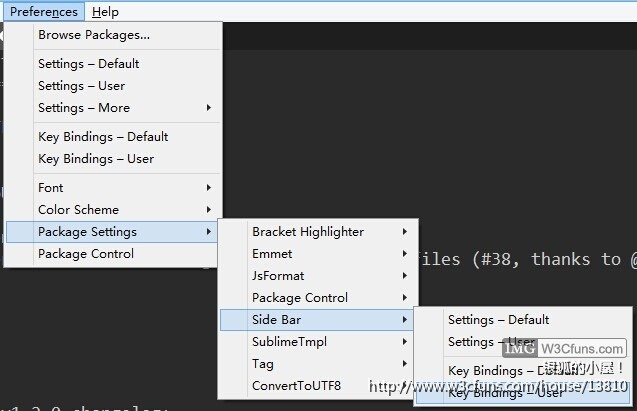
设置用户快捷键。复制如下代码(快捷键可以自行设置,路径可能有所不同),保存即可。
[
    { "keys": ["ctrl+shift+c"], "command": "copy_path" },
    //chrome
    { "keys": ["f1"], "command": "side_bar_files_open_with",
        "args": {
            "paths": [],
            "application": "C:\Program Files (x86)\Google\Chrome\Application\chrome.exe",
            "extensions":".*" //匹配任何文件类型
        }
    },
    //firefox
    { "keys": ["f2"], "command": "side_bar_files_open_with",
        "args": {
            "paths": [],
            "application": "D:\Program Files\Mozilla Firefox\firefox.exe",
            "extensions":".*"
        }
     },
    //ie
    { "keys": ["f4"], "command": "side_bar_files_open_with",
        "args": {
            "paths": [],
            "application": "C:\Program Files\Internet Explorer\iexplore.exe",
            "extensions":".*"
        }
    },
    //safari
    { "keys": ["f5"], "command": "side_bar_files_open_with",
        "args": {
            "paths": [],
            "application": "D:\Program Files\Safari\safari.exe",
            "extensions":".*"
        }
    }
]