
C盘清理大会,六步轻松搞定
匿名 · 更新于 2024/1/20
今天阿噜噜的C盘爆满,索性就把C盘折腾了一番,在这里记录一下!
临时文件清理
这个方法每个人都可以轻松来做,只需要对应的一段字符就可以轻松的搞定:
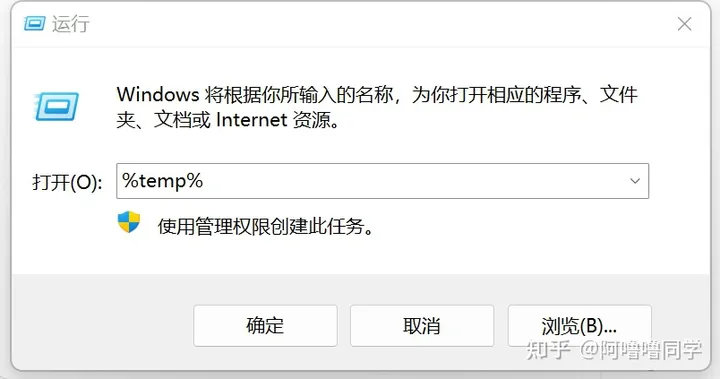
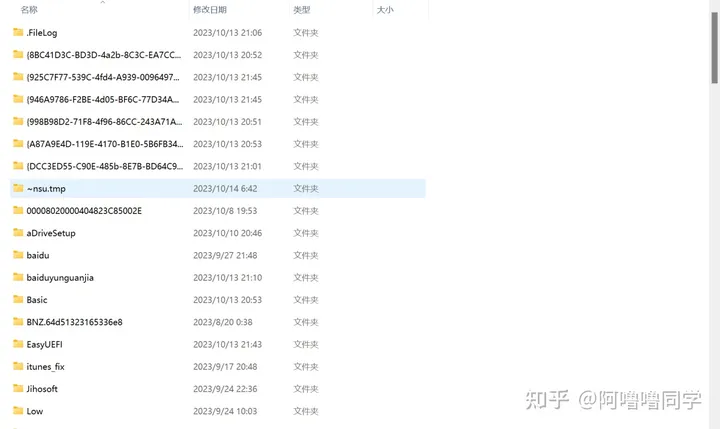
- 首先,按一下键盘的W+R组合键,输入%temp%,点击确认,他会直接弹出一个系统的缓存文件夹,可以把这个文件夹内容全部删掉!这里面是不存在任何风险的哟。
Windows大文件删除
hiberfil.sys
hiberfil.sys被称之为系统休眠文件,因为从win10开始,系统自带休眠文件,用于保存上一次的操作,把这个功能关闭,就可以节约大部分的存储空间,关闭方法如下:
- 按下W+R组合键,调出CMD命令提示框,输入一下内容,便可把hiberfil.sys文件取消掉。
powercfg -h off
- 当然如果想打开休眠功能,只需要把off改成on即可。
powercfg -h on
pagefile.sys
pagefile.sys是虚拟内存选项,这个的作用是当运行大项目时,比如AI工具,本身的电脑内存不够,或者说是不足以运行改项目时,他会自动的占用一部分物理内存,保证程序能够正常的运行,目前有两种做法:
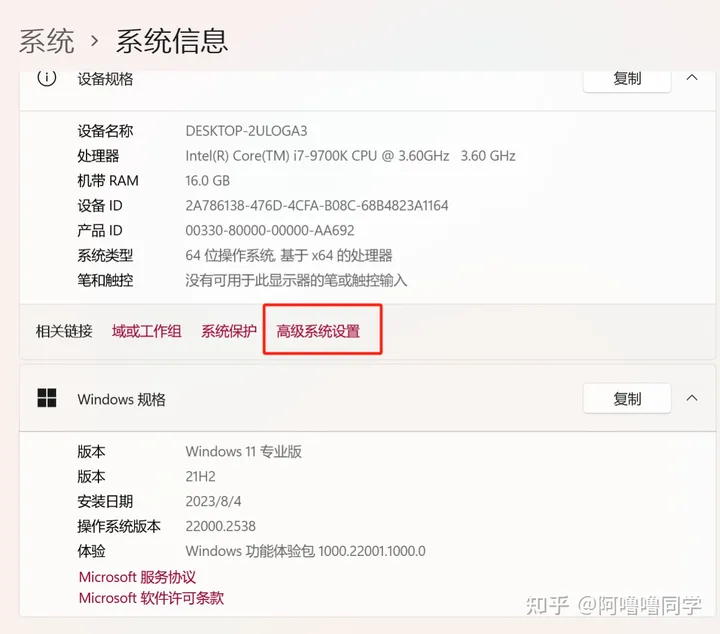
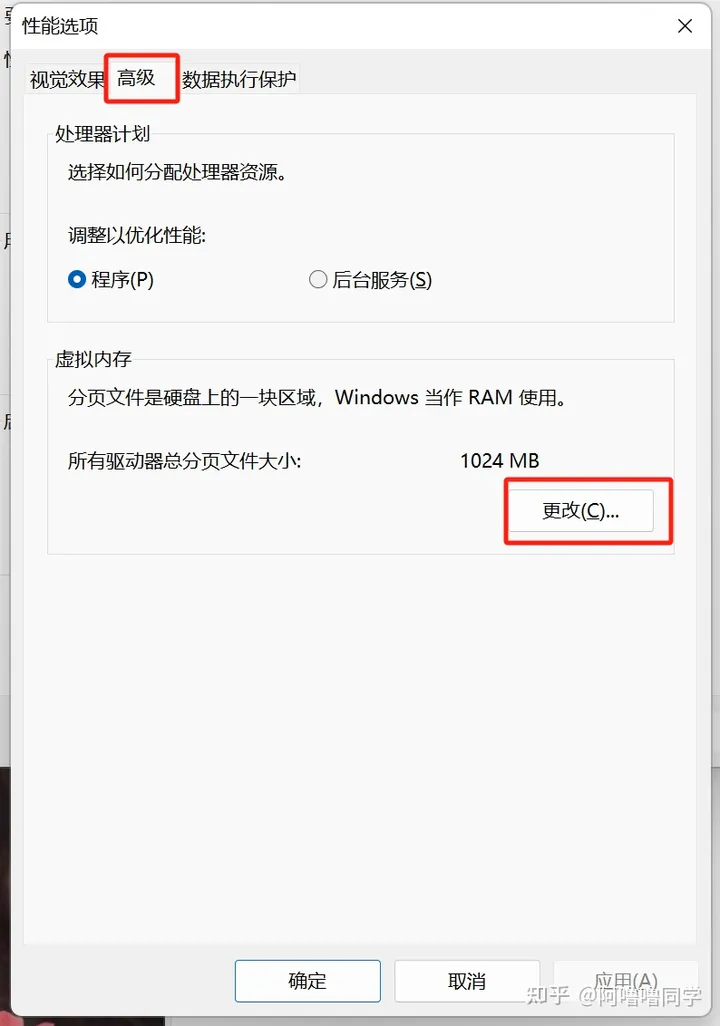
- 从C盘转移到其他的盘符:在桌面上右键单击此电脑,选择属性选择高级系统设置。
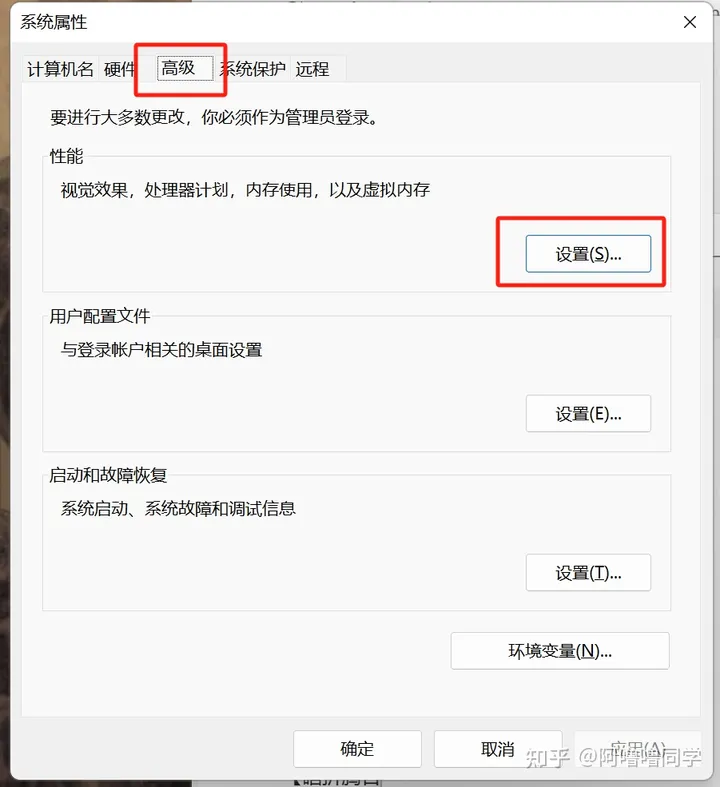
- 在【高级】中的【性能】点击【设置】,在性能选项中找到【高级】,找到虚拟内存,点击更改!
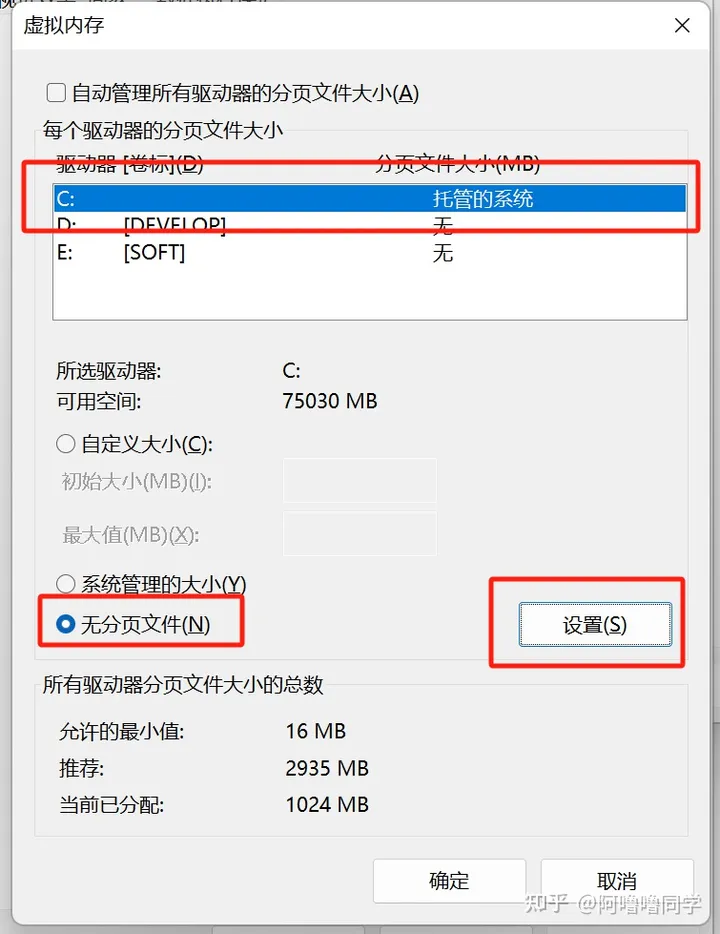
- 选择C盘,点击无分页文件,点击设置,然后在弹出框中选择是。
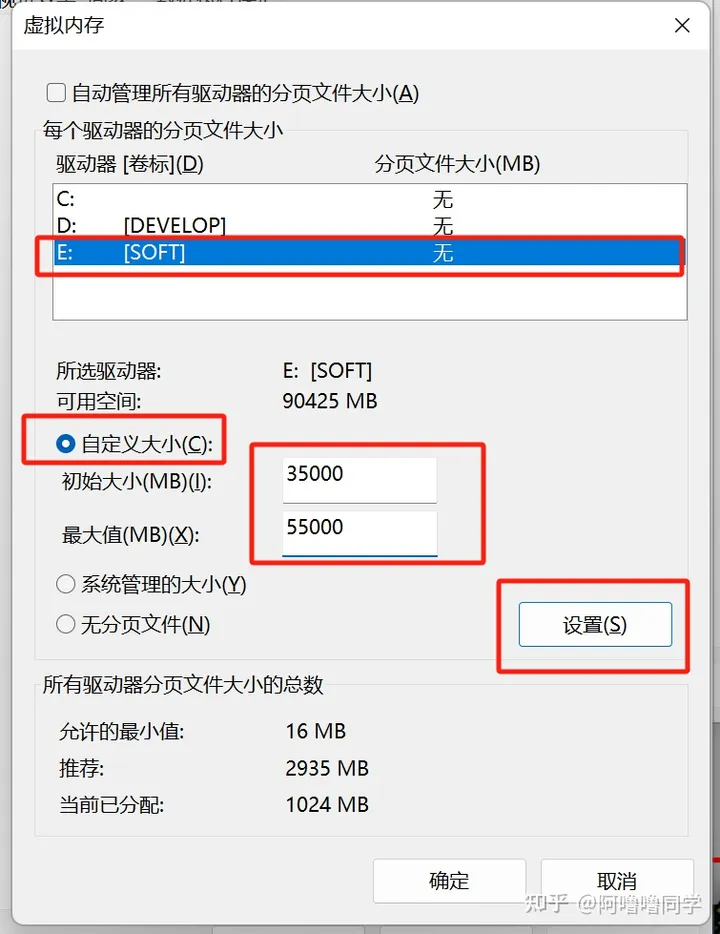
- 如果想运行大型文件,比如说把大型文件放到E盘中,然后选中E盘直接自定义大小,输入值,然后点击设置,重启电脑即可设置完成。
windows.old
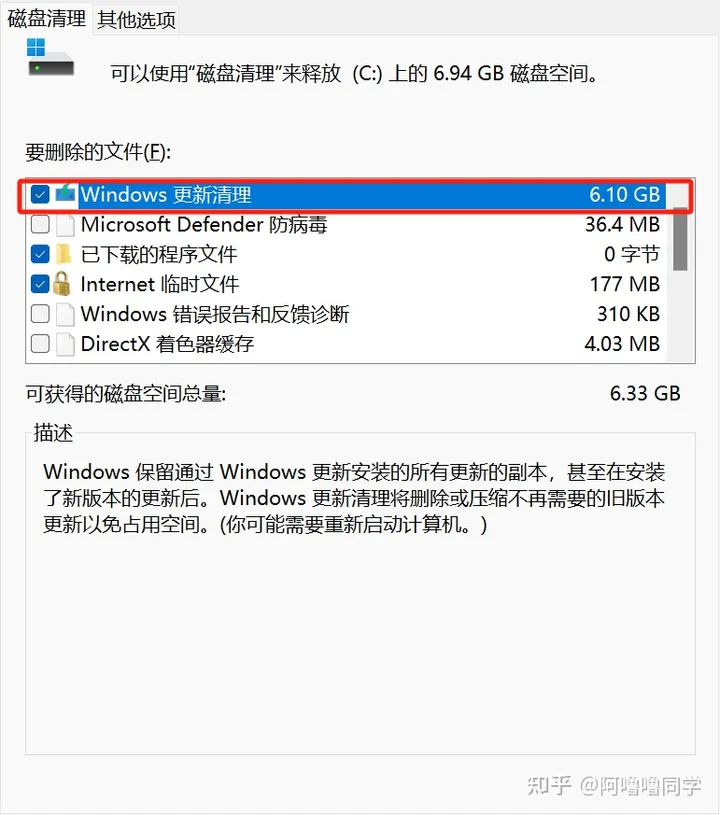
windows.old,叫做旧系统文件,就是之前版本系统跟新中下载的各种更新包,更新完成之后留下的文件,用于做一些系统回溯之类的相关内容,像这种文件也可以直接把他清理掉。
- C盘上右击点击属性,选择磁盘清理
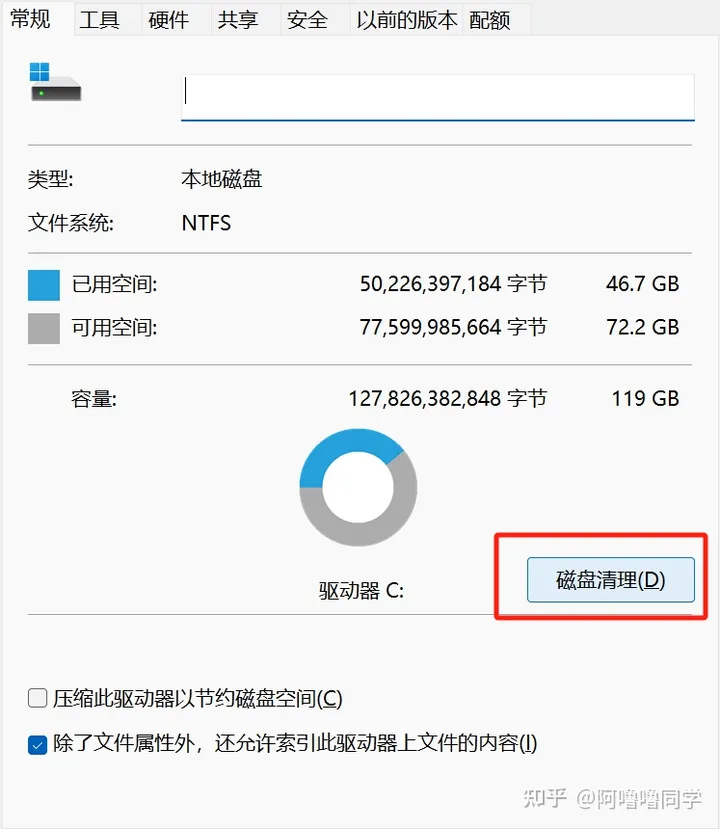
- 选择一些较大的文件打上勾,然后点击确定进行清理。
回收站设置及清理
回收站往往占用大量的存储空间,所以说回收站也是咱们需要经常清理的一个地方,或者咱们可以通过设置选项,把回收站的存储位置放到咱们一个较大的磁盘上。
- 清空回收站:找到回收站图标,右键点击清空即可。
- 进入回收站,点击右上方三个点,点击属性。
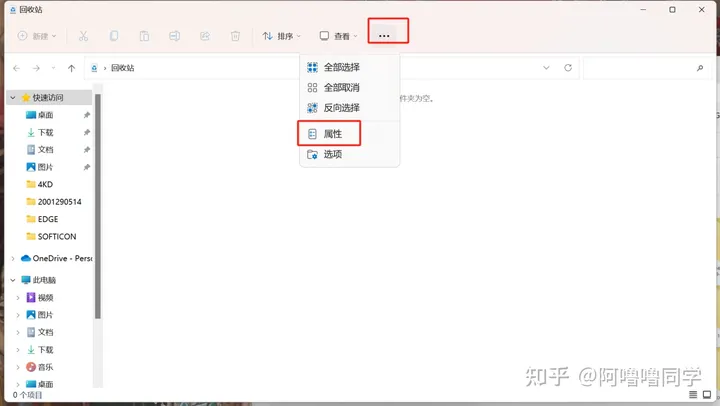
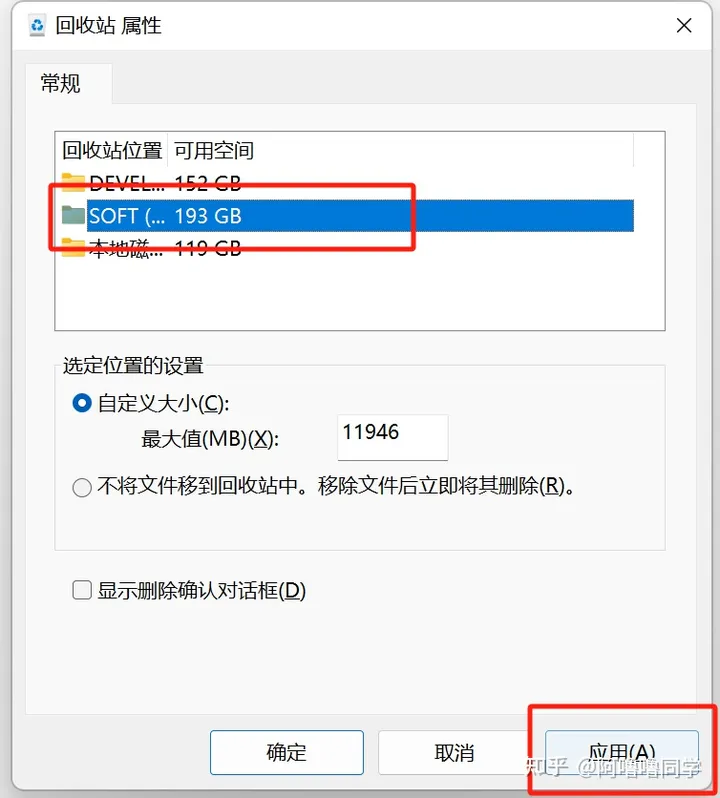
- 直接把位置选到其他的磁盘,点击应用,而且可以设置最大值,设置完成之后会自动清理。
桌面文件更改存储目录
很多同学喜欢在桌面上保存大量的文件方便查找,但是桌面文件默认是在C盘下的,所以最好把桌面文件也更改存储目录。
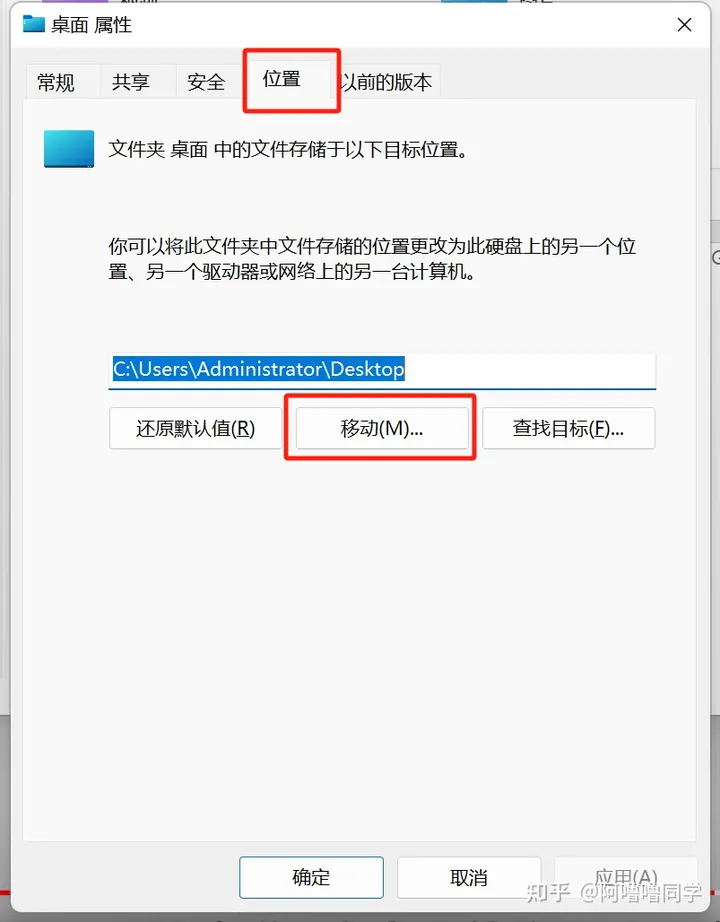
- 在此电脑中找到桌面的快捷方式,右键点击属性。
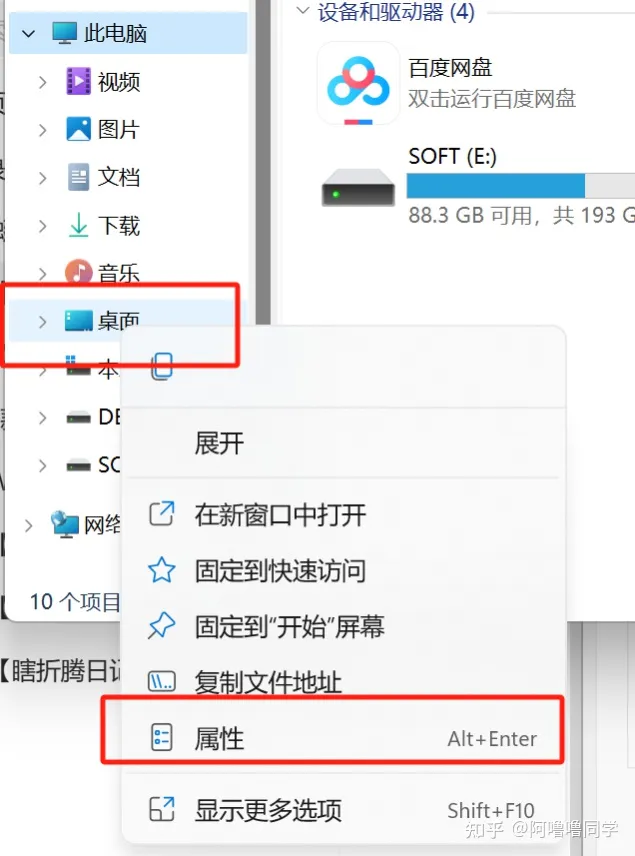
- 找到位置,选择移动,新增一个目录,保存桌面文件,然后点击应用。
存储感知
系统自带的存储感知,让系统自动删除相关的内容
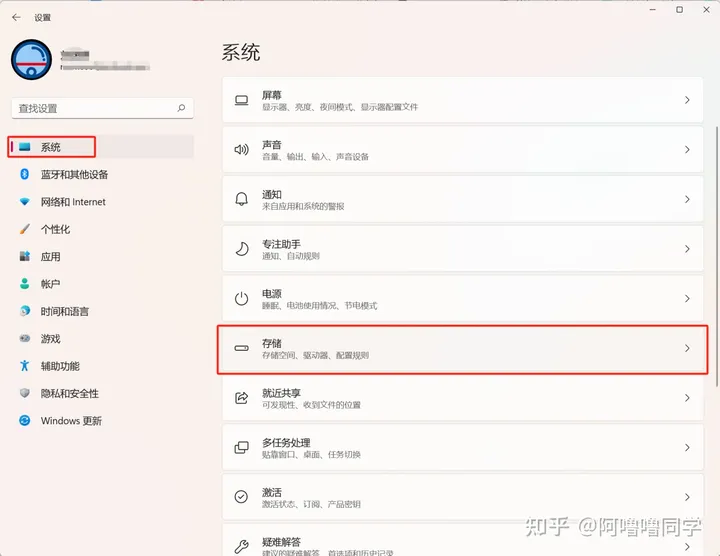
- 进入设置,在系统选项中找到存储,点击进入,找到存储感知。
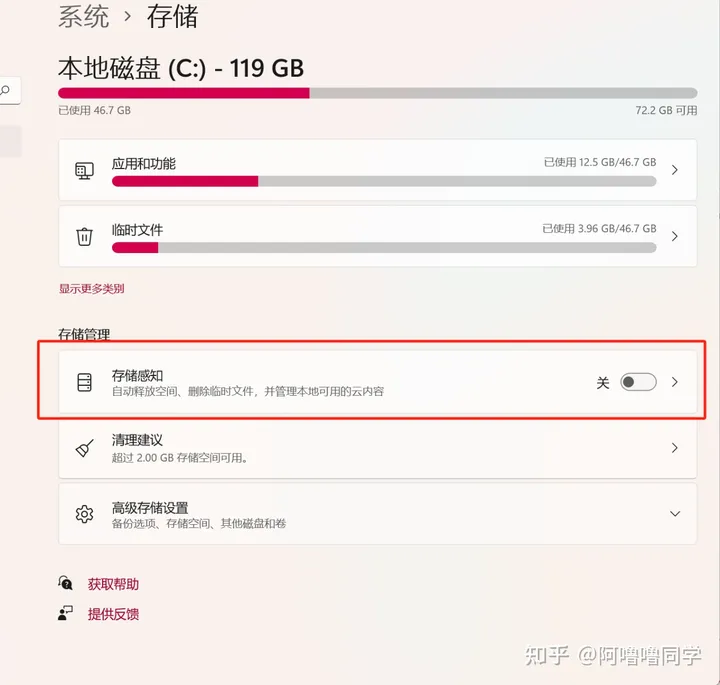
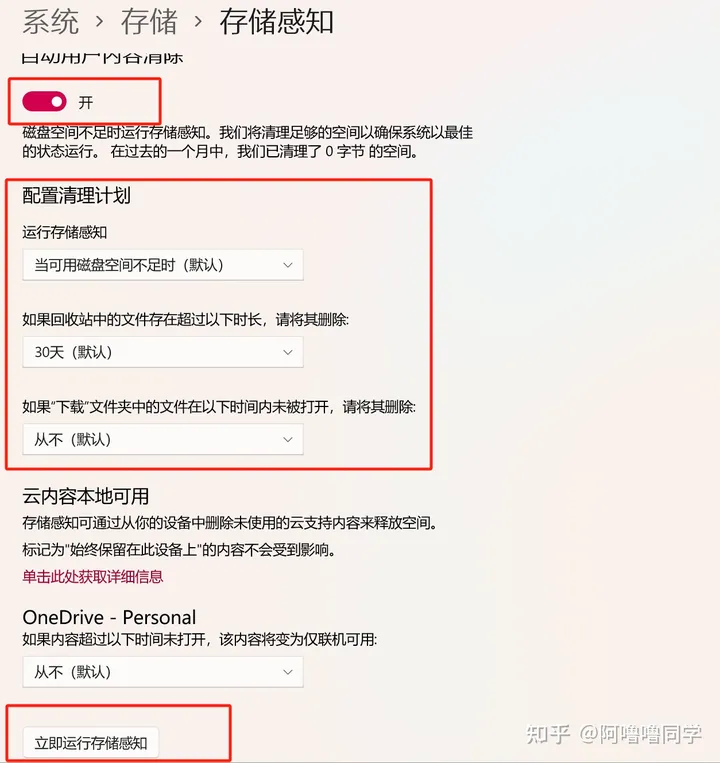
- 开启存储感知,配置完成清理计划,点击立即运行即可。
工具应用
阿噜噜找了两个市面上最好用的两个C盘清理工具,SpaceSniffer和DISM++。
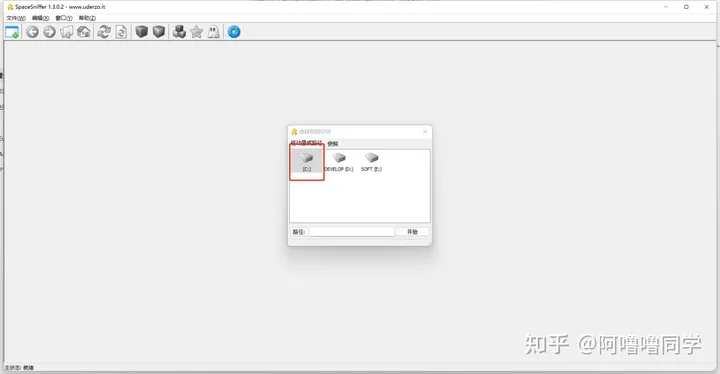
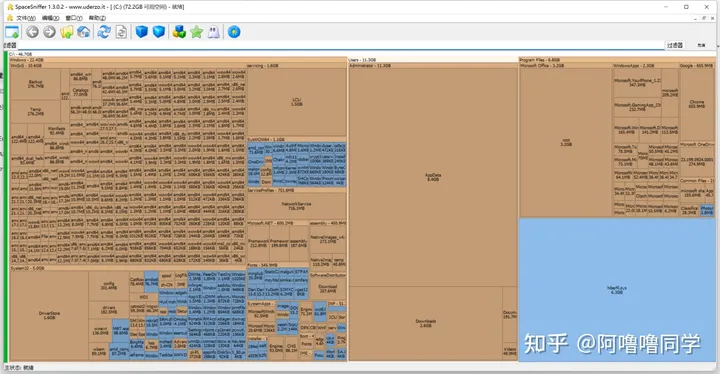
- SpaceSniffer:他会用模块化的形式,帮我们看那些文件占了大量的内存,解压之后,双击运行,选择C盘,稍等片刻之后,就选择酌情清理!
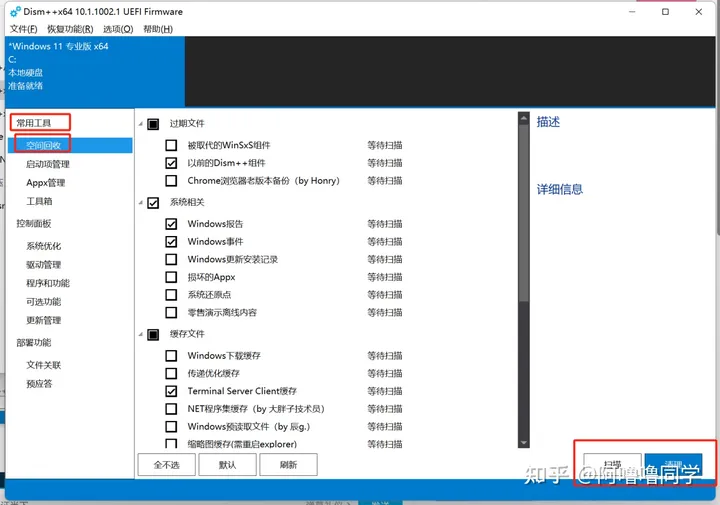
- DISM++:这款工具的使用方式跟SpaceSniffer大肆相同,双击打开之后,选择常用工具下的空间回收,然后进行扫描清理即可!
发布于 2023-10-14 17:36・IP 属地北京