
Nuxt3从零到实战手把手 免费视频图文教程
匿名 · 更新于 2022/10/23
00.视频目录
01. Nuxt3简介和环境搭建
Nuxt3的简介
Nuxt3是基于Vue3发布的SSR框架,也是Vue全家桶系列的一员。如果你了解Nuxt2,应该也了解Nuxt3的使命和用途。但是如果你不了解,你需要先知道两个概念。
-
SPA应用:也就是单页应用,这些多是在客户端的应用,不能进行SEO优化(搜索引擎优化)。
-
SSR应用:在服务端进行渲染,渲染完成后返回给客户端,每个页面有独立的URL,对SEO友好。
所以如果你开发的应用是企业网站、商品展示 、博客这类型的展示型网站,就需要使用搜索引擎喜欢的SSR应用。当我们明白这两个概念后,再来看Nuxt3的使命。因为Vue开发的应用默认是单页应用(SPA应用),但如果你想针对于搜索优化,就需要使用Vue的SSR模式开发,而Nuxt3就是Vue的SSR开发的框架。
 我录制本期视频的时候,Nuxt3还是Beta版本,所以网络资料也是相对比较少的,所以我建立了一个微信群,并且我会保证一周拿出6个小时的时间在群里解答小伙伴们的问题。和小伙伴一起学习进步。 本视频预计会在30-40集左右,基础知识讲完,会带着你作一个博客的实战项目。项目样式,就是我现在的博客。项目完成后,还会把这套博客开源出来。所以如果你想跟着我一起学习Nuxt的知识,可以加我微信,我邀请你入群。
Nuxt3 的安装
我这里使用的代码编辑器是VSCode,如果你是新手,尽量也使用和我一样的代码编辑器,这样能最大程度的和我统一,让自己少踩坑。 打开 Visual Studio Code ,打开内置终端并输入下面命令创建一个nuxt项目:
npx nuxi init nuxt3-test
注意:
npx是npm从5.2版开始增加的命令,所以说你的 npm 最小版本也要是5.2版本。查看npm版本的命令如下。
npm -v
如果你安装失败,或者安装很慢的话你需要多试几次,其实这个是国内网络问题造成的,道理就和你上不了Google是一样的。所以你可以使用科学上网解决这个问题。一般获取不到内容,就会得到下面一段警告。
could not fetch remote https://github.com/nuxt/starter
Make sure you have installed git correctly
直到出现下面的文字就算安装成功了。
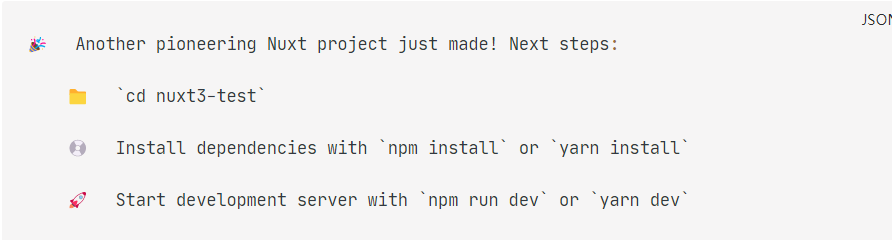 上面这段提示,也告诉我们了接下来的三个步骤。
-
使用
cd nuxt3-test进入项目根目录. -
用
npm install或者yarn install来安装项目依赖包。 -
用
npm run dev或者yarn dev来运行项目。
按照上面的三个步骤就应该可以启动起来项目了,项目启动后的效果如下。(你的IP地址可能会和我的不一样)
Nuxt CLI v3.0.0-27466220.7c0d2e1
  > Local:    http://localhost:3000/
  > Network:  http://192.168.0.118:3000/
  > Network:  http://172.17.208.1:3000/
  > Network:  http://172.27.32.1:3000/
然后打开浏览器,输入http://localhost:3000,就可以看到下面的页面了。 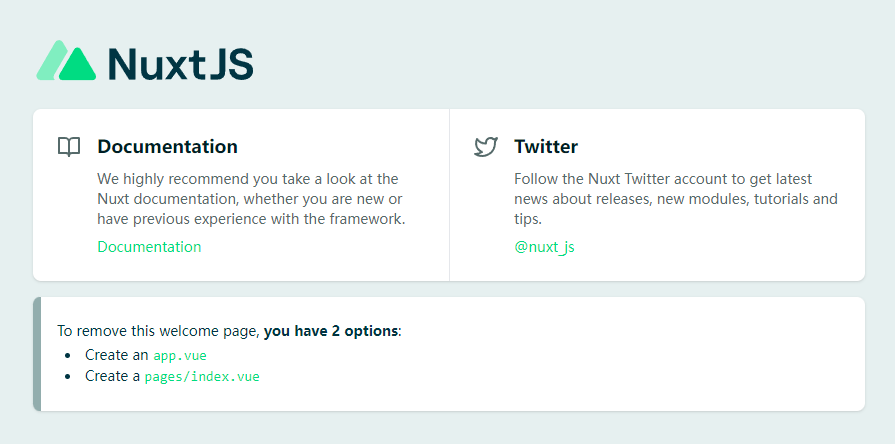 图片地址:https://img.jspang.com/ArticleImages/20220323_Nuxt001.png 如果看到上面的页面,说明你的安装已经顺利完成了。

Nuxt3的优势介绍
当我们动手操作完了,我们再简单介绍一下Nuxt3对比Nuxt2的优势或者说作了那些改进。
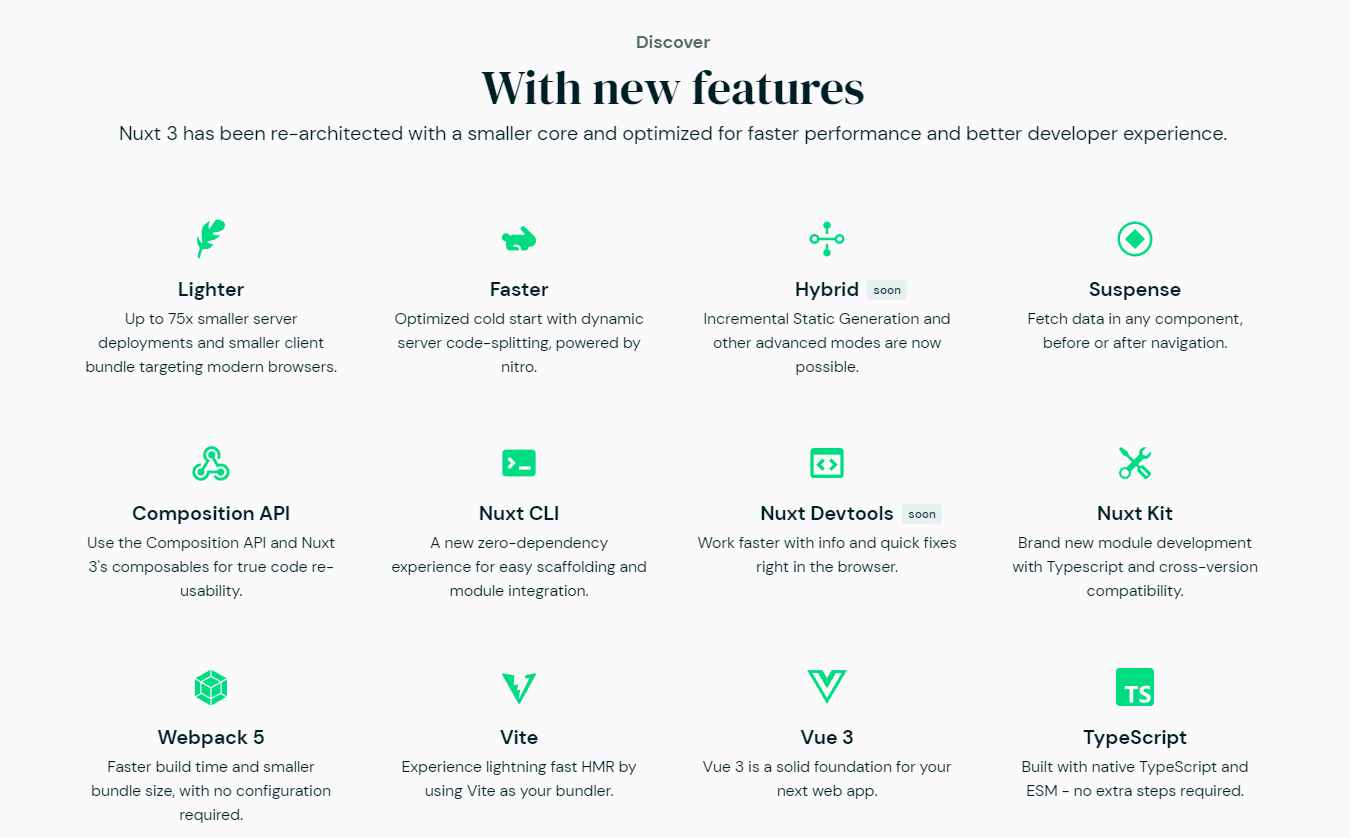 这是一张Nuxt3官网的图片,列出Nuxt3的新特性,一共12个。我们快速来解读一下。
-
更轻量:以现代浏览器为基础的情况下,服务器部署和客户端产物最多减小75倍。
-
更快:用动态服务端代码来优化冷启动。
-
Hybird:增量动态生成和其他高级模式现在都成为可能。
-
Suspense: 导航前后可在任何组件中获取数据。
-
Composition API : 使用Composition API 和 Nuxt3的composables 实现真正的可复用性。
-
Nuxt CLI : 权限的零依赖体验,助你轻松搭建项目和集成模块。
-
Nuxt Devtools :专属调试工具,更多的信息和快速修复,在浏览器中高效工作。
-
Nuxt Kit :全新的基于 TypeScript 和跨版本兼容的模块开发。
-
Webpack5 : 更快的构建速度和更小的构建包,并且零配置。
-
Vite:用Vite作为你的打包器,体验轻量级的快速HMR。
-
Vue3 : 完全支持Vue3语法,这一点特别关键。
-
TypeScript:由原生TypeScript和ESM构成,没有额外配置步骤。
好了,第一节课的内容,就先到这里了,如果你正好想学习Nuxt3的知识,不防点击关注和添加我微信flutter100,我邀请你进群,和众多小伙伴一起学习。下期视频我们将编写第一个Nuxt3的Hello World 和讲解 Nuxt3的目录结构。更新频率大概是一周三集。
02. Nuxt3的基础目录结构
当Nuxt3项目创建好之后,我们用VSCode打开这个项目。然后可以看到项目根目录已经有了很多的文件。这节课我们就先来了解一下这些文件的作用。
Nuxt3的目录结构
默认的项目里就如下几个文件和目录,我已经用备注的形式写清楚每个文件的作用了。
- .nuxt               // 自动生成的目录,用于展示结果
- node_modules        // 项目依赖包存放目录
- .gitignore          // Git的配置目录,比如一些文件不用Git管理就可以在这个文件中配置
- app.vue             // 项目入口文件,你可以在这里配置路由的出口
- nuxt.config.ts      // nuxt项目的配置文件 ,这个里边可以配置Nuxt项目的方法面面
- package-lock.json   // 锁定安装时包的版本,以保证其他人在 npm install时和你保持一致
- package.json        // 包的配置文件和项目的启动调式命令配置
- README.md           // 项目的说明文件
- tsconfig.json       // TypeScript的配置文件
随着我们的开发目录也会越来越多,比如常用的还有下面三个目录。
- pages               // 开发的页面目录
- components          // 组件目录
- assets              // 静态资源目录
- layouts             // 项目布局目录
好了,现在我们对Nuxt3的基础目录了解后,接下来我们试着去作一个HelloWorld的程序。
编写Hello World程序
通过上面的学习,我们知道了App.vue 这个文件是项目的入口文件。用VSCode打开文件,可以看到文件的基础结构。
<template>
  <div>
    <NuxtWelcome />
  </div>
</template>
其中<NuxtWelcom /> 就是一个框架自带的组件,我们直接删除就可以,不用纠结删除这个组件。删除后,在 \components 目录下新建一个文件,叫做HelloWorld.vue 然后编写下面的代码。
<template>
  <div class="">
    <h1>Hello World</h1>
  </div>
</template>

<script setup>
import {} from "vue";
</script>

<style scoped></style>
然后再回到app.vue文件中直接写入这个 HelloWorld组件.
<template>
  <div>
    <hello-world />
  </div>
</template>
打开VSCode的内置终端,然后输入 npm run dev 或 yarn dev 就可以启动调试服务了。 打开浏览器,在地址栏输入[http://localhost:3000/](http://localhost:3000/)就可以看到 HelloWord效果了。
03. Nuxt3页面和约定路由的使用
通过两节的学习,你已经知道了Nuxt3的基本目录结构和HelloWorld的写法了。这节课开始,我们学习一下如何新建一个页面和如何通过超链接的形式到达这个页面。
Nuxt3创建页面
Nuxt3的一个特点就是约定式开发,讲究的是约定大于配置。这种开发形式就是按照框架的约定进行开发。举个简单的例子,这就好比你去红浪漫,198元的套餐,就式按摩按脚,你不能有任何的非分之想。但是你说我发工资了,享受个998元的套餐,你就可以上二楼了。 例子虽然不太形象,但也能说明问题,就是你的开发模式都是事先说好的,你用Nuxt3就要遵守Nuxt3的规则一样,框架都已经为你做好各种配置了,你只要遵守规则就可以了。 当你了解什么是“约定式开发”后,再来看如何创建一个Nuxt3的页面。我们按照框架约定新建一个pages 的文件夹,然后新建一个文件Demo1.vue 。注意,上面这两个步骤,就是约定开发,你必须这么作,否则框架就不认为你是一个页面。
VSCode自定义代码片段
这里再分享一个小技巧,比如每次新建一个页面,都会有很多相同的代码,这时候就可以使用VSCode的用户代码片段 功能。这个功能可以在VSCode界面的左下角的齿轮图标中找到。 找到后新建一个Nuxt的片段就可以了。这个一般根据自己的需要进行编写,如果你是新手,没有太多的 配置,直接复制下面我的也是可以使用的。
{
  "nuxt":{
    "prefix":"nuxt",
    "body":[
        "<template>",
            "  <div class=\"\"></div>",
        "</template>",
        "",
        "<script setup>",
        "import {} from 'vue'",
        "</script>",
        "",
        "<style scoped></style>",
    ],
    "description":"nuxt3 Components"
  }
}
新建好之后,我们再次回到VSCode中的Demo1.vue页面,直接输入 nuxt 回车后,就会生成一段代码了。
友情提示:工作中巧用这个功能,可以大大加快开发效率。
新的页面建好了,再补充一下页面内容。
<template>
  <div class=""><h1>Demo01</h1></div>
</template>
这样一个页面就建立好了。 这时候你可以喝口水,准备下面的学习了。
约定路由
当一个页面建立好以后,如何能访问到这个页面 ? 也是一个不能忽视的问题。既然是约定开发,肯定是有一个约定的。 首先第一步,我们需要在项目根目录下的app.vue文件中,使用 <Nuxtpage> 标签,这就相当于路由的出口了。
<template>
  <div>
    <hello-world />
    <NuxtPage></NuxtPage>
  </div>
</template>
比如我们现在这个页面,想要访问到,其实只要在地址栏输入下面的地址就可以了。
http://localhost:3000/demo1
但是如果你使用原来的http://localhost:3000就又访问,会显示404,这时候你可以新建一个 index.vue 页面。
<template>
  <div class=""><h1>Index Page</h1></div>
</template>

<script setup>
import {} from "vue";
</script>

<style scoped></style>
这时候在访问http://localhost:3000就可以访问到页面了。
NuxtLink标签的使用
Nuxt框架不鼓励我们使用<a> 标签进行跳转,而是使用<NuxtLink></NuxtLink>标签进行跳转。比如我们要从 index.vue页面跳转到demo1.vue页面,就可以使用下面的代码进行跳转。
<template>
  <div class="">
    <h1>Index Page</h1>
    <NuxtLink to="/demo1">Demo1.vue</NuxtLink>
  </div>
</template>
这个页面写完后,可以到浏览器中预览一下效果。基本就可以看到NuxtLink标签的作用了。这节课我们学习了三个知识,我们进行总结一下。
-
Nuxt3是约定大于配置的开发。
-
VSCode 自定义用户代码片段的方法
-
约定路由和
<NuxtLink>标签的使用方法
最后我还是要说一句,编程这东西,需要动手练习才能学会,你只看永远都学不会的。下节课我们学习一下Nuxt3的动态路由的相关知识。
04. Nuxt3动态路由的使用
上节课学习如何新建一个页面,然后又学习了静态路由的使用和跳转方法。这节课学习一下动态路由的使用 Dynamic Routes。
单参数的传递
单参数的传递只要在页面的文件名中用[ ]扩起来就可以了。比如新建一个页面,叫做 demo2-[id].vue。
-| pages/
---| index.vue
---| demo2-[id].vue
也就是说我们使用[ ]的形式就可以设置一个页面的传参。参数接收可以使用 $route.params.id的形式。
<template>
  <div class="">获取的id:{{ $route.params.id }}</div>
</template>

<script setup>
import { } from "vue";
</script>

<style scoped></style>
我们去首页制作一个链接。
<template>
  <div class="">
    <h1>Index Page</h1>
    <NuxtLink to="/demo1">Demo1.vue</NuxtLink> <br />
    <NuxtLink to="/demo2-38">Demo2.vue</NuxtLink>
  </div>
</template>

<script setup>
import {} from "vue";
</script>

<style scoped></style>
这时候再到浏览器预览一下,调整后能得到ID,可以了。
在script里获取参数
上面只是在页面中获取了参数,实际作用并不大。工作中获取参数后,都要进行业务逻辑的处理,所以在<script>标签里获取参数,才是真实的开发需求。
<template>
  <div class="">获取的id:{{ id }}</div>
</template>

<script setup>
import { ref } from "vue";
const route = useRoute();
const id = ref(route.params.id);
</script>

<style scoped></style>
上面的代码通过useRoute( ) 获得了 route 然后通过ref让template可用。
多参数的获取
有人说是不是再写一个括号就可以传递多一个参数了,这种是不行的。如果你要传递是两个参数。你需要建立一个文件夹,然后在文件夹上使用[ ]来确定参数。比如我们要传递一个name的参数过来。就需要把目录和文件建立成这样。
-|  pages/
---| index.vue
---| goods-[name]/
-----| demo2-[id].vue
然后修改一些demo2-[id].vue的文件,修改获取的参数。
<template>
  <div class="">获取的id:{{ id }}</div>
  <div class="">获取的name:{{ name }}</div>
</template>

<script setup>
import { ref } from "vue";
const route = useRoute();
const id = ref(route.params.id);
const name = ref(route.params.name);
</script>

<style scoped></style>
再到index.vue 修改链接,传递两个参数。
<NuxtLink to="/goods-jspang/demo2-38">Demo2.vue</NuxtLink>
完成后再到浏览器中查看结果,可以看到已经接收到了两个参数。 这节课主要学习了Nuxt3中的动态路由,包括:单参数的传递、多参数的传递和在Script标签里获取参数的方法。
05.Nuxt3 嵌套路由的使用
掌握了动态路由后,我们还需要对嵌套路由有所了解。嵌套路由就是路由是两级,但是程序员的页面是一个。也就是说有父级页面,也有子集页面。类似我们的页面嵌套。
如何建立一个嵌套路由
嵌套路由的建立非常容易,用一句话解释为:目录和文件名同名,就制作了一个嵌套路由。
制作一个嵌套路由页面一般需要三步:
-
建立嵌套路由的文件夹(约定大于配置)
-
创建和文件夹相同名称的文件(父页面)
-
在新建文件夹下任意创建子页面
|--pages
|----parent/
|------child.vue
|----parent.vue
视频中我会作演示,如果看不懂的,建议看一下视频教程。
先在\pages目录下,新建一个文件夹 parent ,然后在pages目录下再建立一个parent.vue的文件。文件建立好之后,编写代码。
<template>
  <div class="">Parent Page</div>
  <!-- 子页面的出口-->
  <NuxtChild></NuxtChild>
</template>

<script setup>
import {} from "vue";
</script>

<style scoped></style>
这里的<NuxtChild>就是嵌套路由的出口,所以如果是嵌套路由,就必须要加上这个标签。这是Nuxt的一个内置组件。 有了父页面之后,在新建的parent文件夹下,再建立一个 child.vue子页面。然后编写代码。
<template>
  <div class="">Child Page</div>
</template>

<script setup>
import {} from "vue";
</script>

<style scoped></style>
然后为了看到效果,我们还需要一个路由链接过来。直接到index.uve增加路由链接。
<NuxtLink to="/parent/child">/parent/child</NuxtLink><br />
做完这部,我们就可以到浏览器预览一下效果了。
多个子页面的制作
这时候小伙伴可能会有疑问了,如果我有多个子页面要如何作那?方法其实和制作一个单页面是相同的。在
\pages\parent\文件夹下面再新建一个文件 two.vue。然后编写代码。
<template>
  <div class="">Two Page</div>
</template>

<script setup>
import {} from "vue";
</script>

<style scoped></style>
写完后再到index.vue页面,增加导航路由。
<NuxtLink to="/parent/two">/parent/two</NuxtLink><br />
然后去浏览器查看结果。
文章总结
这个视频讲解路由中的嵌套路由,其实看似我们学的是路由,但是我们再学路由的同时,也把对应的页面的创建也学完了。再次和小伙伴们说一下,一定要动手练习,不练习你永远都学不会的。别看现在的我们学的都很简单,以后上实战的时候,就会多出很多内容来了。
06. Nuxt3布局模板 让开发高效起来
布局模板的作用就是你先定义好一个布局页面,然后提取一些通用的UI或代码到可重用的模板中,提高代码复用性,从而降低代码的复杂度,让代码重用性提高。
简单说就是把一些通用的UI代码代码提出来,然后放在一个模板里,使用这个模板的每个页面都拥有这些代码UI了。
创建布局模板和使用模板
比如现在新建一个文件夹\layouts然后再里边写编写一个 defalut.vue文件,代码如下。
<template>
  <div>
    我是布局模板,default.vue
    <slot />
  </div>
</template>
上边这段代码就相当于你创建了一个布局模板。有了这个模板后,可以在任何你想要使用的页面中用<NuxtLayout>标签为页面赋予模板中的内容。比如我们想在每个页面中都赋予这个模板中的内容,就可以在 app.vue 页面中使用这个标签。
<template>
  <NuxtLayout name="default">
    <div>
      <hello-world />
      <NuxtPage></NuxtPage>
    </div>
  </NuxtLayout>
</template>
这样每个页面都会有布局模板中的效果,因为app.vue是每个页面的出口。
增加多个插槽
修改default.vue布局模板,增加第二个插槽,一个叫做one,一个叫做two。
<template>
  <div>
    我是布局模板,default.vue
    <slot name="one" />
    ---------
    <slot name="two" />
  </div>
</template>
这样编写,一个模板中就有了两个插槽,你可以在页面中通过<template #xxx>的形式来指定对应的模板插槽。 在index.vue中使用多个 <template> 配合模板实现多插槽。
<template>
  <NuxtLayout name="default">
    <template #one>
      <div class="">
        <h1>Index Page</h1>
        <NuxtLink to="/demo1">Demo1.vue</NuxtLink> <br />
        <NuxtLink to="/goods-jspang/demo2-38">Demo2.vue</NuxtLink><br />
        <NuxtLink to="/parent/child">/parent/child</NuxtLink><br />
        <NuxtLink to="/parent/two">/parent/two</NuxtLink><br />
      </div>
    </template>
    <template #two> 我是two中的内容 </template>
  </NuxtLayout>
</template>

<script setup>
import {} from "vue";
</script>

<style scoped></style>
注意上面的页面就精确的对应了模板的插槽。如果你作的页面都非常相似,可以好好的利用这个模板布局。
这个插槽也可以是多个,只要名字对应正确就可以实现。
个人小感想
布局模板是非常好的一个创意,布局模板再加上组件化,可以大大提高代码的维护性和复用性。所以你想写出漂亮的代码,可以从这两方面多专研。下一节我们就学习一下Nuxt3中组件的使用。
07. Nuxt3 组件的编写
现在的前端开发,都离不开组件的开发,组件开发的质量也代表着一个前端人员的开发水平。这个视频我们就看一下Nuxt3中的组件编写。
Nuxt3中创建一个组件
Nuxt3的所有自定义组件,必须写在`components`目录下,写在这个目录下他会自动加载到页面中,而不用我们自己不断的重复引入到每个页面中。
比如现在要创建一个<TheFooter/> 的组件,我们在项目跟目录建立一个文件夹`components` ,然后建立一个文件`TheFooter.vue`。
//目录结构
-|components
----|TheFooter.vue
然后在vscode中打开文件,编写下面的代码。
<template>
  <h1>The Footer Box</h1>
</template>
这段代码只有一个`<h1>` 标签,在页面中显示出了 The Footer Box 。写好组件后,你可以到任何的页面(page)中进行使用。比如在首页使用他们。 打开`/pages/Index.vue`页面,然后在最下面加入这个组件。
<template>
  <NuxtLayout name="default">
    <template #one>
      <div class="">
        <h1>Index Page</h1>
        <NuxtLink to="/demo1">Demo1.vue</NuxtLink> <br />
        <NuxtLink to="/goods-jspang/demo2-38">Demo2.vue</NuxtLink><br />
        <NuxtLink to="/parent/child">/parent/child</NuxtLink><br />
        <NuxtLink to="/parent/two">/parent/two</NuxtLink><br />
      </div>
    </template>
    <template #two>
      <div>我是two中的内容</div>
      <TheFooter />
    </template>
  </NuxtLayout>
</template>

<script setup>
import {} from "vue";
</script>

<style scoped></style>
这时候你到浏览器中就可以看到我们刚写的`<TheFooter/>` 组件起作用了。
在布局模板中使用组件
底部,其实是每个页面都需要包括的组件,拿我们可以直接把这个组件放到`布局模板`里是非常合适的选择。在布局模板中使用组件和在普通页面中使用组件没有太大的差别,直接使用就可以了。
这里我们就在`\layouts\default.vue`布局模板中使用。
<template>
  <div>
    我是布局模板,default.vue
    <slot name="one" />
    ---------<br />
    <slot name="two" />
    <TheFooter />
  </div>
</template>
这时候每个使用了`default.vue`这个布局模板的页面就会有`<TheFooter />`这个组件的存在了。
组件名称的约定
我说了很多会了Nuxt3是约定大于配置的开发模式,所以我们要了解Nuxt3框架对于组件名字的约定。比如按照以前的经验,这个`<TheFooter/>` 组件,习惯写成 <the-footer /> 我们测试一下,如果你这样写在页面里也是生效的。
/layouts/default.vue
<template>
  <div>
    我是布局模板,default.vue
    <slot name="one" />
    ---------<br />
    <slot name="two" />
    <TheFooter />
    <the-footer />
  </div>
</template>
但是个人建议,你尽量使用大写,因为这样可以区分那些是自定义组件,那些是原生的HTML标签。
我说了这是个人建议,但不是必须的。你也可以编写一个`the-header.vue` 的组件,然后用 <the-header/> 的形式使用这个组件也是完全可以的。例如下面的两端代码。 在`/components`文件夹下面,新建一个页面 `the-header.vuer`
<template>
  <h1>The Header Box</h1>
</template>
然后回到layouts文件夹下的defalut.vue下使用。
<template>
  <div>
    <the-header />
    我是布局模板,default.vue
    <slot name="one" />
    ---------<br />
    <slot name="two" />
    <TheFooter />
    <the-footer />
  </div>
</template>
也是完全可以使用的。由此看来Nuxt3对于组件的使用还是非常方便的,你只要符合自己的习惯就好。
小节总结:
好了,这节课我们主要简单学习了Nuxt3中组件的创建和使用方法。从学习中可以总结道Nuxt3的组件使用非常方便,不用重复的不断引入,可以使用在页面中,也可以使用在布局模板中。而且对于书写的名字也有很宽泛的随意性。
08.Nuxt3-多层级组件、懒加载组件的使用
这节继续学习Nuxt3中的组件的使用,上节课已经对最初级的组件有了基本认识。这节课将学习二个知识。
-
多层级组件的引用方法
-
组件的懒加载
多层级组件的引用
多层级组件看似好像很复杂,也可能是我表述的不对,其实多层级组件就是把一个组件放在一个文件夹里。在实际工作中组件会非常多,所以会把组件分门别类的放置。那这种有层级的组件,我们要如何引用那。
比如在` components`文件夹下面,新建一个 `test`文件夹,然后在test文件夹下面再创建一个 `MyButton.vue`文件。
<template>
  <div class=""><button>MyButton</button></div>
</template>

<script setup>
import {} from "vue";
</script>

<style scoped></style>
写完这个组件后,最关键的一步,就是在页面里如何引用到这个组件。方法很简单,只要在这个页面的前面加上文件夹的名称就可以了。我们的目录结构如下:
--|components
----|test
------|MyButton.vue
那引用组件的方法就是这样的。
<TestMyButton />
如果有很多层级,我们也依照这个规律,加入前缀就可以实现多层级组件的引用了。
这种设计的目的是让框架可以应对复杂项目和多组件的需求,让我们的组件更加有条例。
组件的懒加载
如果在组件名前面加上Lazy前缀,则可以按需懒加载该组件。懒加载组件的目的是在项目打包的时候包更小。简单理解可以理解为只有在组件显示在页面上时才进行加载。 比如我们现在要做一个文本,这个文本只有在` show`的值为 true的时候才会显示。然后其他时候他不显示。
<lazyText v-if="show" />
这时候我们就可以使用懒加载组件。如果不总是需要该组件,这将特别有用。
在`components`文件夹下,新建一个 `LazyText.vue`的文件,然后编写代码如下。
<template>
  <div class="">Lazy Text Content</div>
</template>

<script setup>
import {} from "vue";
</script>

<style scoped></style>
有了组件之后,我们在新建一个页面`demo2.vue`。然后用一个按钮来控制这个组件的显示和隐藏。
<template>
  <div class="">
    <lazyText v-if="show" />
    <button @click="handleClick">显示/隐藏</button>
  </div>
</template>

<script setup>
import { ref } from "vue";
const show = ref(false);
const handleClick = () => {
  show.value = show.value ? false : true;
};
</script>

<style scoped></style>
然后到浏览器看一下效果,这种就是懒加载组件的使用。这种组件也可以用来优化页面的打开速度,比如你有一个几百行的长列表。直接加载会给服务器造成很大压力,如果在其他内容已经完成后,过1-2秒再加载这个长列表,就会给用户很好的体验。也会减少服务器的压力。
组件相关的内容还是挺多的,所以我们下节课还是学习Nuxt3组件相关的知识。
09.Nuxt3 模块化代码 Composable文件夹的试用
在开发中我们经常会有一些通用的业务逻辑代码,需要模块化管理,这时候就可以试用Composable 这个文件夹来编写。比如我们常用的显示当前时间,这种常用的通用代码,就可以编写成一个单独的代码段,然后在每个页面进行使用。
Composable中创建time.ts的编写
新建一个文件夹composables 然后在文件夹里边,新建一个文件time.ts ,然后编写下面的代码。这段代码你一定编写过,所以就不给大家讲解里边的具体含义了。你可以直接复制这段代码。
export  const getTime=()=>{
  const timezone = 8;
  const offset_GMT = new Date().getTimezoneOffset();
  const nowDate = new Date().getTime();
  const today = new Date(nowDate + offset_GMT * 60 * 1000 + timezone * 60 * 60 * 1000);
  const date = today.getFullYear() + "-" + twoDigits(today.getMonth() + 1) + "-" + twoDigits(today.getDate());
  const time = twoDigits(today.getHours()) + ":" + twoDigits(today.getMinutes()) + ":" + twoDigits(today.getSeconds());
  const timeString ='当前时间:' + date + '  ' + time;

  return timeString;

}

function twoDigits(val) {
  if (val < 10) return "0" + val;
  return val;
}
写完之后,如何在页面中使用呢?在pages 文件夹下面,新建一个\pages\demo3.vue 的文件,然后你就可以直接在这个页面中使用刚才写的获得时间的方法了。
<template>
  <div class="">{{ time }}</div>
</template>

<script setup>
import { ref } from "vue";
const time = ref(getTime());
</script>

<style scoped></style>
打开浏览器就可以获得当前时间了。 你可以把任何你在项目中经常使用的代码,封装到这个文件夹里,实现代码的复用。这个文件夹的功能和组件很相似,只是组件是UI部分的代码复用,而这个是业务逻辑代码的复用。
composables的引入规则
composables 文件夹的引入规则是,只有顶层文件会被引入。也就是说我们如果在这个文件下再新建一个文件夹,是不会被引入到 页面中实现代码复用的。 比如下面的文件格式就没办法引入。
--|composables
----|test
------|test.ts
但是有一种是例外的,就是我们可以写成下面的这种形式。
--|composables
----|test
------|index.ts
我们这里测试一下,新建一个\test 文件夹,然后在它的下面再创建一个index.ts 文件。写入下面的代码。
export const test = ()=>{
  console.log('jspang.com')
}
然后回到Demo3.vue 页面使用test( ) 方法,结果是可以使用这个方法的。
<template>
  <div class="">{{ time }}</div>
</template>

<script setup>
import { ref } from "vue";
const time = ref(getTime());
test();
</script>

<style scoped></style>
我们在\test 文件夹下面,再新建一个test.ts 文件,然后编写代码,如下:
export const testTwo = ()=>{
  console.log('我是技术胖')
}
你会发现,这种形式是不能直接引入到页面当中进行使用的,会直接报错`testTwo is not defined`.也就是找不到这个方法。
小节总结
这节我们主要学习了Nuxt3中业务逻辑代码的复用。你可以把每个页面都使用的代码放在composables 文件夹中,然后按需使用就好。但是也要有个度,我虽然没有依据,如果这种方法多起来,会造成页面性能的下降。毕竟每个方法都会引导页面中。
10. Nuxt3中的数据请求
昨天群里有小伙伴问我,Nuxt3中还需要使用 axios 吗?看来他已经急切的想从后端获取数据,然后展示在页面上了。这节我们就学习如何获取数据,Nuxt3中提供了四种方法:useAsyncData 、useFetch 、useLazyFetch 、useLazyAsyncData 。提供的四个方法,都是获取后台数据的,但是使用场景和使用方法有所不同。
本节练习使用的请求URL:http://121.36.81.61:8000/getTenArticleList (可以获得我博客上的10条文章目录)
useAsyncData的使用
使用useAsyncData 异步获取数据,它可以使用在页面中,组件和插件中。我们先通过这个方法来获取一下服务端的数据。 在pages文件夹下,新建一个页面,然后编写下面的代码。
<template>
  <div class=""></div>
</template>

<script setup>
import {} from "vue";

const res = await useAsyncData("getList", () =>
  $fetch("http://121.36.81.61:8000/getTenArticleList")
);
console.log(res);
</script>

<style scoped></style>
$fetch( )方法是nuxt3提供的内置方法,我们直接可以使用。
写完后,可以打开浏览器的调试面包,在终端里可以看到返回值是一个对象,对象里有四个属性。
-
data: 返回的数据,我们需要的服务器数据就在这个属性里。
-
error:是否存在错误,如果存在错误,可以在这个属性中获得,返回的是一个对象。
-
pending:这次请求的状态,返回的是布尔值。
-
refresh:这个返回的是一个函数,可以用来刷新 handler函数返回的数据。
这个方法的一个特点是,它可以进行很多选项的配置,但是在真实开发中,其实我们用的不多。最常用的就是lazy 选项,比如我们设置成true 就是需要数据都返回后,才会显示出来 ,简单说就是会阻塞页面。默认是false。 比如要设置lazy为true,就可以这样写。因为我们的数据太少,所以基本看不出来效果。
const res = await useAsyncData(
  "getList",
  () => $fetch("http://121.36.81.61:8000/getTenArticleList"),
  {
    lazy: true,
  }
);
这个可配置的选项option 其实还是挺多的,有七项。如果想详细了解的,可以到官方去看一下,我这里给出地址。
但这些选项在开发中很少被配置,一般都使用默认值。所以Nuxt3又提供了一个简单的方法useFetch 。
useFetch的使用
useFetch 可以理解为所有的都选择默认配置的useAsyncData 方法。比如还是上面的请求,我们就可以写成下面的形式。
const res = await useFetch("http://121.36.81.61:8000/getTenArticleList");
这样我们依然可以获取数据,当然也是可以传递参数和配置请求方法的。比如我们要设置请求方法是get,传递id是1, 就可以写成下面的形式。
const res = await useFetch("http://121.36.81.61:8000/getTenArticleList", {
  method: "get",
  id: 1,
});
现在我们要把获取到的数据,显示在页面上。修改一下程序,定义变量,然后用ref来赋值就可以了。
<template>
  <div class="">{{ list }}</div>
</template>

<script setup>
import { ref } from "vue";

const res = await useFetch("http://121.36.81.61:8000/getTenArticleList");
const list = ref(res.data._rawValue.data);
console.log(res);
</script>

<style scoped></style>
这样就可以在页面上看到这些从后端得到的数据了。在实际开发中,我们会把这个数组循环输出,并制作一个精美的列表。
当我们会使用了useAsyncData 和 useFetch 这两个方法后,useLazyAsyncData 和useLazyFetch 也自然会使用了。他们只是把配置选项中的Lazy 设置成了true, 也就是会阻塞页面。 我就不给小伙伴们重复演示这两个方法的使用了。
11. Nuxt3 middleware路由中间件
Nuxt3提供了路由中间件的概念,你可以在整个应用使用它,目的是在导航到某一个页面之前,执行一些代码。最常见的路由守卫就可以用这个实现。
中间件的基本格式
我们先写一个最简单的中间件,就是在控制台打印来的页面,和要去的页面。目的是通过最简单的实例来了解中间件的基本格式。 在项目根目录,新建一个middleware的文件夹,然后在文件下边新建一个文件default.global.ts 的文件。其中的.global代表这个中间件是全局的,也就是在每次跳转都会执行下面的代码。
export default defineNuxtRouteMiddleware((to, from) => {
  console.log("要去那个页面:"+to.path)
  console.log("来自那个页面:"+from.path)
})
写完之后,我们可以到浏览器看一下效果。如果一切正常,你可以看到,这时候你在每次跳转时,都会在终端中打出结果。
当然我们可以继续编写代码,看看to 和from里到底都有什么属性。
export default defineNuxtRouteMiddleware((to, from) => {
  console.log("要去那个页面:"+to.path)
  console.log(to)
  console.log("来自那个页面:"+from.path)
  console.log(from)
})
可以看到里边的内容是非常多的,特别是to的时候,你可以根据这些来进行编程。
通过中间件 设置路由守卫
当我们了解路由中间件的基本写法后,在增加一些难度,来模仿一下路由守卫。比如我们要访问的页面是`http://localhost:3000/demo1`,现在设置路由守卫,不允许访问,而是跳回到首页。那代码就可以写成下面的样子。
export default defineNuxtRouteMiddleware((to, from) => {
  if (to.path === '/demo1') {
     console.log('禁止访问这个页面')
     abortNavigation()  //停止当前导航,可以使用error进行报错
     return  navigateTo('/')
  }
})
这时候再到浏览器访问demo1 页面,已经不能访问了,但其他页面是可以访问的。
只对一个页面起作用
上面都是对所有路由起作用的,如果只想中间件对一个特殊页面起作用,也是可以的。只要去掉.global的后缀就是可以的。 在middleware 文件夹下,新建一个页面,default.ts,并编写下面的代码。
export default defineNuxtRouteMiddleware((to, from) => {
  console.log("Hello JSPang.com")

})
这时候它对任何页面都是不起作用的,你需要再去对应的页面里注册一下。去pages文件夹,新建一个文件demo7.vue。然后需要注册这个页面使用这个中间件,代码如下。
<template>
  <div class="">Demo7 Page</div>
</template>

<script setup>
definePageMeta({
  middleware: ["default"],
  // or middleware: 'auth'
});
</script>

<style scoped></style>
这样就对这个页面注册了一个专属的导航中间件。
我刚才看了一下,网上关于Nuxt3的导航中间件的文章不多,所以希望我的这篇文章可以帮助到你。
12. 补充-Nuxt3 安装失败的时候如何处理
今天我重新安装了公司的系统,系统安装完成后,准备再安装Nuxt3新目录,发现Nuxt3在挂了代理的情况下,依然无法安装成功,会出现下面的错误。
D:\Demo>npx nuxi init nuxt-app
npm WARN config global `--global`, `--local` are deprecated. Use `--location=global` instead.
Need to install the following packages:
  nuxi
Ok to proceed? (y) y
Nuxt CLI v3.0.0-27398533.8edd481
 WARN  could not fetch remote https://github.com/nuxt/starter
 WARN  Make sure you have installed git correctly
大概意思就是你没办法连接到https://github.com/nuxt/starter这个网址。我以前也遇到过这种情况,只要多安装几次就可以安装成功了,但是这次安装了一个多小时,依然无法安装成功。 我相信很多小伙伴也会存在我这个问题,所以我把我最终的解决方案录制成视频,希望可以帮助到更多的小伙伴学习。
下载Nuxt3的文件包
在多次尝试失败的情况下,我决定先去Github打包下载Nuxt的基本文件,然后再用yarn命令进行安装。
于是我再Nuxt3的官方Github上找到了这样的网址。
https://github.com/nuxt/starter/tree/v3
打开网址可以看到,这个就是最简单的Nuxt3项目的目录,这时候你可以Clone下来,但我发现Clone还是会报错,意思是无法找到仓库位置。那这时候我只能用最原始的下载ZIP(Download ZIP)的方式了。
下载完成后,再使用yarn命令进行安装。
yarn install
稍等一会,就可以安装成功了。安装成功以后,再使用
yarn dev
开启服务后,再浏览器中输入 http://localhost:3000/ ,就可以看到结果了。 这样我们就解决了无法用官方给出的方法安装的问题了。本视频只是个补充视频,希望可以帮助到安装失败的用户,进行安装。
13. Nuxt3 中SEO相关的配置
使用Nuxt3框架解决的主要问题就是要对搜索引擎友好,比如你到百度上搜索“技术胖”,就可以搜到我的博客(额外说一下我的博客就是用Nuxt3作的)。那为什么搜索引擎可以搜到我的网站那?这要归功于HTML中的Mate标签和title 标签。
title 和 meta 标签的作用
title标签:主要是为了告诉搜索引擎我们的网站标题是什么,然后搜索引擎才会根据你提供的的title给你打上tag,用户在搜索的时候才会搜索到你。 meta标签:这个标签根据name的不同有很多中,和SEO相关的主要是name=description 和name=keywords 这两种,如果不设置这两个标签,对SEO的效果就会有所影响。 所以我们在开发需要SEO的网站时,对这两个标签一定要进行设置。当然你可以用两种方法对meta标签进行设置,这节我们就讲两个方法。 1.使用useHead( )方法 2.直接在模板中使用标签
Nuxt3中的useHead 和useMeta
Nuxt3中提供了 useHead方法来设置SEO需要的内容,用它可以设置HTML中Head的全部内容,所以这也包括meta标签的内容,基本的使用方法也是很简单。 上节课我们新建了一个Nuxt3的项目,这节我们就在上节课的项目中继续。在练习的根目录中下的 page文件夹下,新建一个文件`demo1.vue`,然后使用 useHead( )方法来设置头部信息。
<template>
  <div class="">Demo8 Page</div>
</template>

<script setup>
useHead({
  title: " JSPang.com 技术胖的博客",
  viewport: "width=device-width,initial-scale=1,maximum-scale=1 ",
  charset: "utf-8",
  meta: [
    { name: "description", content: "技术胖的前端免费视频博客" },
    { name: "keywords", content: "技术胖" },
  ],
});
</script>

<style scoped></style>
如果你这时候报错,说明你按照的不是最新的Nuxt版本,可以直接安装最新的版本,我这里就在最新的版本上使用了useHead( ) 方法。
使用template中的标签定义Head
除了使用useHead( ) 方法外,你还可以直接使用<template> 中的的<head>来定义SEO相关的属性。
我们在/pages 文件夹下面,新建一个demo1.vue 的文件,然后编写下面的代码。
<template>
  <div class="">
    <Head>
      <Title>{{ title }}</Title>
      <Meta name="description" :content="title" />
    </Head>
    <div>技术胖的博客</div>
  </div>
</template>

<script setup>
import { ref } from "vue";
const title = ref("技术胖的博客");
</script>

<style scoped></style>
从代码中可以看到,我们直接使用了<Head>标签,然后在里边还可以使用<Title>标签和<Meta>标签,可以设置这两个标签后,关于SEO的设置就都可以作了。 我们使用Nuxt的意义就在于可以有很好的SEO效果,所以在你开发的时候,一定要对页面进行标题、描述和关键词的设置和编写。 好了,这节的内容就是这些了,希望对你的学习有所帮助,下面你可以自己试试这个文章中的内容了。
14. Nuxt3中Cookie的设置
在网页制作时,经常需要临时保存一些信息到Cookie中,而不是全部都保存到数据库中,这样作能减轻服务器的压力。这节就学习一下Nuxt3中的Cookie操作。
cookie的作用
先来了解一下Cookie的作用,Cookie最常见的开发作用就是临时记录用户个人信息,比如我们登录了一个网站,然后提醒下次记住信息,下次再浏览这个网站时,就不用登录了。
这就是cookie起的作用,当我们登录一次后,把登录信息记录在了cookie里,但是这个记录是有时效性的,通过属性可以进行设置。比如你连续7天没登录,那cookie就过期了,再浏览这个网站就需要重新登录了。
useCookie( )方法的使用
const cookie = useCookie(name, options)
制作登录太复杂,我们这属于是入门的教程,所以就用Cookie制作一个计数器,让你了解Cookie的使用方法。这里要使用的函数就是useCookie ,代码如下。
在pages 文件夹下,新建一个页面demo3.vue
<template>
  <h1>Counter:{{ counter }}</h1>
  <button @click="reset">Reset</button>
  <button @click="add">Add</button>
</template>

<script setup>
const counter = useCookie("counter");
counter.value = counter.value || 0;
const reset = () => {
  counter.value = 0;
};
const add = () => {
  counter.value = counter.value + 1;
};
</script>

<style scoped></style>
这段代码的意思,我创建了一个叫做counter的Cookie值,然后取得Cookie值,放到页面上,如果没有Cookie值的时候,就初始化Counter的Cookie值为0。然后我又作了两个按钮,一个是直接将Cookie值设置为0,一个是每点击一次Cookie加1。
代码编写完成后,可以到浏览器中查看一下效果,你也可以按F12打开浏览器的调试模式,找到Application 标签,再找到Cookie 选项,就可以看到里边的Cookie值了,这也很好的证明我们的Cookie值设置成功了。
常用的相关属性
useCookie( )函数,第一个参数是设置Cookie值的名字,第二个参数为选项option,我们接着来看有那些可选择配置的Cookie参数。(注意:我这里只说两个常用的)
-
maxAge/expires
这两个参数都是设置Cookie的有效时长的,如果两个参数你都不设置,那Cookie的值在关闭浏览器的时候将会被清空。两个参数的不同是,maxAge的值是一个数字Number,而expires的值是一个日期对象Date object.
比如我们希望设置Cookie的过气时间是一个小时,也就是3600秒,那我们的配置就需要这样写。
const counter = useCookie("counter",{
  maxAge:3600,
});
2. httpOnly
这算是一个安全设置,如果把httpOnly设置为true,可以对最常见的XSS攻击起到防范作用。
什么是HttpOnly? HttpOnly是包含在http返回头Set-Cookiew里面的一个附件的flag,所以它是后端服务器对cookie设置的一个附件属性,在生成cookie时使用HttpOnly标志有助于减轻客户端脚本访问收保护cookie的风险。
const counter = useCookie("counter",{
  htttpOnly:true,
});
3. secure
这也是一个安全设置,如果你的网址不是HTTPS的,并且把secure的值设置为true,那Cookie的值就不会传递给服务端。总的来说还是一个为了服务器安全的设置。
const counter = useCookie("counter",{
  secure:true,
});
这个需要配置HTTPS 所以不太好演示,这里也就不演示了。
其余的还有domain ,path ,sameSite ,encode,decode 这些属性设置,其实都跟安全有关,因为Cookie的设置确实需要考虑安全性,所以根据服务端和app的需求,尽量设置多的安全性参数。
欢迎小伙伴们一起学习讨论,如果你有什么好的见解,欢迎评论区留言,技术胖会尽快回复。