
uml用例规约
匿名 · 更新于 2016/10/9
用户登录
用例图
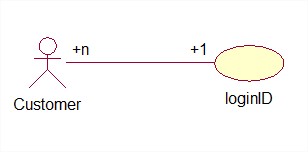
用例规约:
| 用例名称: | 登录 | ||
| 用例ID: | IBM_ESHOP_002.1 | ||
| 角色: | 普通用户 | ||
| 用例说明: | 用例主要功能是实现登录,起始于普通用户的登录 | ||
| 前置条件: | 启动程序,进入登录界面 | ||
| 基本事件流: | 参与者动作 | 系统响应 | |
| 1. 用户输入基本信息(登录名和密码),点击确定按钮 |
2.系统查找数据库,看该用户是否在数据库中。若存在则进入主页面,若不存在,则进入2.1.1;若未输入,则进入2.2.2 | ||
| 其它事件流: | 无 | ||
| 异常事件流: | 参与者动作 | 系统响应 | |
| 2.1.1未输入用户名 2.2.1用户名不存在 2.1.2未输入密码 2.2.2密码不正确 |
2.1.1 提示用户名或密码不能为空 2.2.2提示用户名或密码不正确。 |
||
| 后置条件: | 登录成功 | ||
添加联系人
用例图
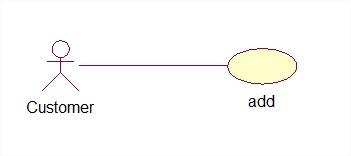
用例规约:
| 用例名称: | 添加联系人 | ||
| 用例ID: | IBM_ESHOP_002.2 | ||
| 角色: | 普通用户 | ||
| 用例说明: | 该用例主要功能是添加联系人,用例起始于普通用户点击“添加”按钮 | ||
| 前置条件: | 进入主界面 | ||
| 基本事件流: | 参与者动作 | 系统响应 | |
| 1.进入主界面,用户点击“添加”按钮。 3.用户添加联系人的相关信息,点击“确定”按钮 |
2.系统响应点击事件,进入添加界面 4.判断用户的输入是否合法,若合法,则返回主界面,若不合法:若输入信息为空,则进入4.1;若输入格式错误,则进入4.2。 |
||
| 其它事件流: | 无 | ||
| 异常事件流: | 参与者动作 | 系统响应 | |
| 4.1.1.1若未添加姓名 4.1.2.1.1若未添加Email项 4.2.1.1 若Email格式不正确 4.2.2.1 若输入固定电话格式不正确 4.2.3.1若输入手机格式不正确 |
4.1.1.2 系统提示“必须输入姓名” 4.1.2.2系统提示“必填” 4.2.1.2 系统显示“邮件格式不正确” 4.2.2.2 系统提示“8位电话号码” 4.2.3.2 系统提示“只能输入数字” |
||
| 后置条件: | 添加联系人成功,返回主界面 | ||
修改联系人
用例图
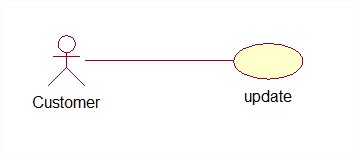
用例规约:
| 用例名称: | 修改联系人 | |
| 用例ID: | IBM_ESHOP_002.3 | |
| 角色: | 普通用户 | |
| 用例说明: | 该用例主要实现的功能是用户实现对联系人信息的修改操作 | |
| 前置条件: | 进入主界面 | |
| 基本事件流: | 参与者动作 | 系统响应 |
| 1.选择想要修改的联系人,然后点击“修改”按钮 3.用户对联系人姓名、性别、出生日期、Email、职务、固定电话、手机、住址、备注信息进行修改,点击“确定”按钮 |
2.系统响应点击事件,跳转至“修改联系人信息”界面 5.系统对用户的输入进行判断,若合法,则弹出对话框,提示“修改联系人成功” |
|
| 其它事件流: | 无 | |
| 异常事件流: | 5.1姓名未输入,系统给出提示对话框“必须输入姓名” 5.2 Email未输入,系统给出提示对话框“必填” |
|
| 后置条件: | 修改信息成功,返回主界面 | |
删除联系人
用例图
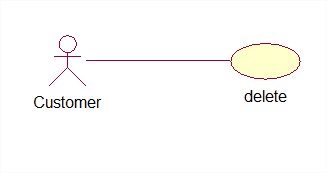
用例规约:
| 用例名称: | 删除联系人 | |
| 用例ID: | IBM_ESHOP_002.4 | |
| 角色: | 普通用户 | |
| 用例说明: | 该用例主要功能是删除联系人,用例起始用户点击“删除”按钮 | |
| 前置条件: | 进入主界面 | |
| 基本事件流: | 参与者动作 | 系统响应 |
| 1.用户确定要的联系人,然后点击“删除” 3.1.1若确定删除联系人,点击“确定”按钮; 3.1.1用户点击返回按钮。 3.1.2点击“取消”按钮,取消删除操作。 |
2.系统弹出对话框,给出提示信息“是否删除” 3.1.2进入“删除联系人成功界面” 3.2系统返回主界面 |
|
| 其它事件流: | 无 | |
| 异常事件流: | 暂无 | |
| 后置条件: | 删除联系人成功 | |
查找联系人
用例图
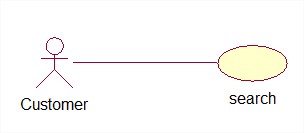
用例规约:
| 用例名称: | 查找联系人 | |
| 用例ID: | IBM_ESHOP_002.4 | |
| 角色: | 普通用户 | |
| 用例说明: | 该用例主要功能是从列表中查看联系人信息,用例起始用户点击“查找”按钮 | |
| 前置条件: | 进入主界面 | |
| 基本事件流: | 参与者动作 | 系统响应 |
| 1.用户点击“查找”按钮 3.用户可以根据选择分组名称,填写邮箱、职位、姓名、手机。生日任一项对查找人进行查找, |
2.系统跳转至“查找联系人界面” 4.系统查找数据库中的信息,若找到,则返回查找到的信息,若没有找到,什么都不返回。 |
|
| 其它事件流: | 无 | |
| 异常事件流: | 暂无 | |
| 后置条件: | 查找联系人成功 | |
统计联系人
用例图
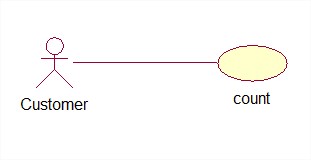
用例规约:
| 用例名称: | 统计联系人 | |
| 用例ID: | IBM_ESHOP_002.4 | |
| 角色: | 普通用户 | |
| 用例说明: | 该用例功能是统计联系人,用例起始用户点击“统计”按钮 | |
| 前置条件: | 进入主界面 | |
| 基本事件流: | 参与者动作 | 系统响应 |
| 1.用户点击“统计”按钮 3.用户可以在此页面查看每个组的人数 |
2.系统跳转至“统计联系人界面” |
|
| 其它事件流: | 无 | |
| 异常事件流: | 暂无 | |
| 后置条件: | 统计联系人成功 | |
用例规约:
| 用例名称: | 统计联系人 | |
| 用例ID: | IBM_ESHOP_002.4 | |
| 角色: | 普通用户 | |
| 用例说明: | 用例起始用户想统计联系人 | |
| 前置条件: | 打开进入联系人维护页面 | |
| 基本事件流: | 参与者动作 | 系统响应 |
| 1. 用户在维护联系人界面,点击“统计”按钮。 3.点击某个统计项按钮,如统计联系人,平均年龄按钮等 5.用户给出统计所学的数据,点击“统计”按钮 7.用户点击“返回”按钮 |
2.系统显示统计界面 4.系统显示某统计项界面 6.系统显示统计结果 8.系统返回联系人维护界面 |
|
| 其它事件流: | 无 | |
| 异常事件流: | 暂无 | |
提醒生日
用例图
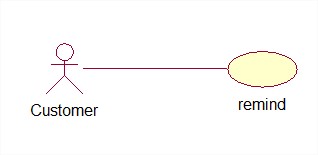
用例规约:
| 用例名称: | 统计联系人 | |
| 用例ID: | IBM_ESHOP_002.4 | |
| 角色: | 普通用户 | |
| 用例说明: | 用例起始用户点击“生日统计”按钮 | |
| 前置条件: | 进入统计界面 | |
| 基本事件流: | 参与者动作 | 系统响应 |
| 1.用户点击“生日统计”按钮 3.用户可以查看此页面每个月份的过生日人数 |
2.系统跳转至“生日统计界面” |
|
| 其它事件流: | 无 | |
| 异常事件流: | 暂无 | |
发送邮件
用例图
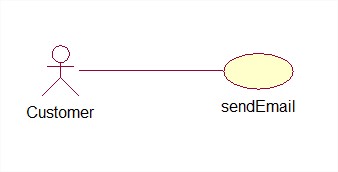
用例规约:
| 用例名称: | 发送邮件 | ||
| 用例ID: | IBM_ESHOP_002.4 | ||
| 角色: | 普通用户 | ||
| 用例说明: | 该用例主要是实现对联系人邮件的发送,用例起始用户选择成员后,点击“发送Email”按钮 | ||
| 前置条件: | 进入主界面 | ||
| 基本事件流: | 参与者动作 | 系统响应 | |
| 1.用户通过复选框勾选收件人 3.用户点击“发送Email”按钮 |
2.系统显示勾选结果 4.进入邮件发送系统 |
||
| 其它事件流: | 参与者动作 | 系统动作 | |
| 2.1若没有勾选接收人 | 2.2系统给出提示“请选择收件人” | ||
| 异常事件流: | 暂无 | ||
| 后置条件: | 发送邮件成功 | ||
查看联系人
用例图
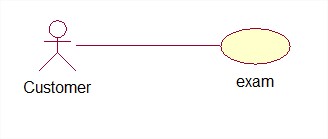
用例规约:
| 用例名称: | 查看联系人 | |
| 用例ID: | IBM_ESHOP_002.4 | |
| 角色: | 普通用户 | |
| 用例说明: | 该用例主要实现查看联系人,用例起始用户点击联系人的“查看”按钮 | |
| 前置条件: | 进入主界面 | |
| 基本事件流: | 参与者动作 | 系统响应 |
| 1.用户点击联系人后的“查看”按钮 3.点击返回界面 |
2.系统跳转“好友信息列表” 4.系统返回主界面 |
|
| 其它事件流: | 无 | |
| 异常事件流: | 暂无 | |
| 后置条件 | 成功查看联系人 | |
显示全部联系人
用例图
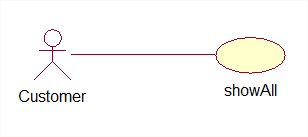
用例规约:
| 用例名称: | 显示全部联系人 | |
| 用例ID: | IBM_ESHOP_002.4 | |
| 角色: | 普通用户 | |
| 用例说明: | 本用例主要实现的功能是查看全部联系人,用例起始用户点击联系人的“查看”按钮 | |
| 前置条件: | 进入主界面 | |
| 基本事件流: | 参与者动作 | 系统响应 |
| 1.用户点击联系人后的“查看”按钮 3.点击返回界面 |
2.系统跳转“好友信息列表” 4.系统返回主界面 |
|
| 其它事件流: | 无 | |
| 异常事件流: | 暂无 | |
| 后置条件: | 显示全部联系人成功 | |
创建分组
用例图
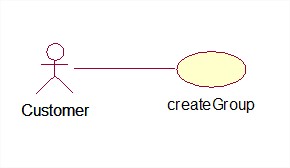
用例规约:
| 用例名称: | 创建分组 | ||
| 用例ID: | IBM_ESHOP_002.4 | ||
| 角色: | 普通用户 | ||
| 用例说明: | 该用例主要实现分组的创建,用例起始用户点击联系人的“管理分组”按钮 | ||
| 前置条件: | 进入管理分组界面 | ||
| 基本事件流: | 参与者动作 | 系统响应 | |
| 1.用户进入管理分组页面,点击”创建分组” 3.用户填写创建信息,包括分组名称、分组描述 5.用户点击“提交”按钮。 |
2.系统跳转“创建分组页面” 4.系统显示用户填写信息 6.若成功,则返回主界面;不成功,则跳转至6.1 不成功,则到6.1 |
||
| 其它事件流: | 无 | ||
| 异常事件流: | 参与者动作 | 系统响应 | |
| 6.1若未添加分组名称 | 6.2系统提示“请填写分组名称” | ||
| 后置条件: | 系统显示新增分组成功 | ||
修改分组
用例图
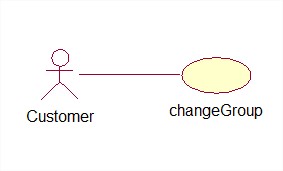
用例规约:
| 用例名称: | 修改分组 | |
| 用例ID: | IBM_ESHOP_002.2 | |
| 角色: | 普通用户 | |
| 用例说明: | 该用例主要用来实现修改分组的功能,用例主要实现对分组信息的修改 | |
| 前置条件: | 进入管理分组界面 | |
| 基本事件流: | 参与者动作 | 系统响应 |
| 1.进入界面,用户点击“维护分组基本信息”按钮。 3.用户修改分组名称,分组描述 5.用户点击“提交”按钮 |
2.系统响应点击事件,进入“更新分组信息”界面 4.系统显示修改内容 6.系统保存修改信息。 |
|
| 其它事件流: | 无 | |
| 异常事件流: | 无 | |
| 后置条件: | 修改分组成功,返回主界面 | |
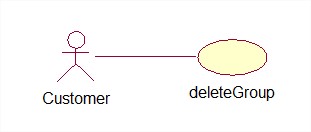
删除分组
用例图
用例规约:
| 用例名称: | 删除分组 | |
| 用例ID: | IBM_ESHOP_002.2 | |
| 角色: | 普通用户 | |
| 用例说明: | 该用例主要实现用户组的删除,用例主要实现删除分组信息 | |
| 前置条件: | 进入管理分组界面 | |
| 基本事件流: | 参与者动作 | 系统响应 |
| 1.进入界面,用户点击“删除分组”按钮。 3.1点击“确定”按钮。 4.1点击“取消” |
2.系统响应点击事件,弹出对话框,提示用户是否删除 3.2系统将分组中的信息从数据库中删除 4.2系统取消用户操作 |
|
| 其它事件流: | 无 | |
| 异常事件流: | 无 | |
| 后置条件: | 删除分组成功,返回主界面 | |
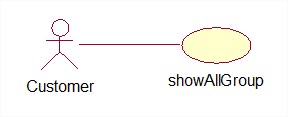
显示全部分组信息
用例图
用例规约:
| 用例名称: | 显示全部分组信息 | |
| 用例ID: | IBM_ESHOP_002.2 | |
| 角色: | 普通用户 | |
| 用例说明: | 该用例主要实现显示全部的分组信息,用例主要实现将分组信息呈现给用户 | |
| 前置条件: | 进入主界面 | |
| 基本事件流: | 参与者动作 | 系统响应 |
| 1.进入界面,用户点击“管理分组”按钮。 3.用户查看所有分组,包括名称、分组人数 |
2.系统响应点击事件,跳转至“分组维护”界面,显示分组信息 | |
| 其它事件流: | 无 | |
| 异常事件流: | 无 | |
| 后置条件: | 显示分组信息成功,返回主界面 | |
用例规约:
| 用例名称: | 搜索添加联系人 | ||
| 用例ID: | UC016 | ||
| 角色: | 普通用户 | ||
| 用例说明: | 普通用户使用该用例实现将其他联系人添加到本组的功能 | ||
| 前置条件: | 打开并进入组内联系人列表界面 | ||
| 基本事件流: | 参与者动作 | 系统响应 | |
| 1. 输入联系人姓名,用户点击“确定”按钮。 3.选择联系人,点击“批量添加”按钮(点击某一个联系人对应的“添加”按钮,执行3.1.1) |
2.系统从数据库中查询符合查询条件,并且不在当前组的联系人列表 4.系统将联系人保存到当前组中(系统保存失败,执行4.1.1) 5.系统提示“保存成功”,并转向“组内联系人列表”页面 |
||
| 其它事件流: | 参与者动作 | 系统响应 | |
| 3.1.1点击某一联系人对应的“添加”按钮 | 3.1.2系统将联系人保存到当前组(系统保存失败,执行4.1.1) 3.1.3系统进行回顾操作,提示用户“添加失败” |
||
| 异常事件流: | 4.1.1系统保存失败,提示“无法将联系人保存到当前组中” | ||
| 后置条件: | 将联系人添加到当前组中 | ||
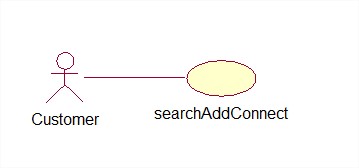
搜索添加联系人
用例图
用例规约:
| 用例名称: | 搜索添加联系人 | |
| 用例ID: | IBM_ESHOP_002.2 | |
| 角色: | 普通用户 | |
| 用例说明: | 用例主要实现根据用户的选择把成员添加到某一分组 | |
| 前置条件: | 进入管理分组界面 | |
| 基本事件流: | 参与者动作 | 系统响应 |
| 1.进入界面,用户点击“维护组内联系人”按钮。 3.用户在文本框中输入联系人姓名信息 5.用户点击“确定”按钮 7.用户根据复选框选择加入的分组成员 7.1若仅添加一个成员,则直接点击“添加”按钮 7.2若添加多个成员,则选中后点击“批量添加”按钮 |
2.系统响应点击事件,跳转至“搜索联系人添加界面” 4.系统显示用户输入信息 6.系统显示不在本组的联系人信息 8.系统给出提示信息,显示“向分组添加联系人成功” |
|
| 其它事件流: | 无 | |
| 异常事件流: | 无 | |
| 后置条件: | 搜索成功,显示搜索的详细信息。 | |
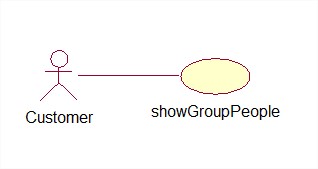
显示组内联系人
用例图
用例规约:
| 用例名称: | 显示组内联系人 | |
| 用例ID: | IBM_ESHOP_002.2 | |
| 角色: | 普通用户 | |
| 用例说明: | 用例主要实现查看某一分组的组内联系人 | |
| 前置条件: | 进入管理分组界面 | |
| 基本事件流: | 参与者动作 | 系统响应 |
| 1.进入界面,用户点击“维护组内联系人”按钮。 3.用户查看该组内所有联系人成员的详细信息 |
2.系统响应点击事件,跳转至“搜索添加联系人”界面 |
|
| 其它事件流: | 无 | |
| 异常事件流: | 无 | |
| 后置条件: | 查看联系人详细信息成功 | |
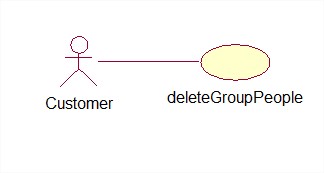
删除组内联系人
用例图
用例规约:
| 用例名称: | 删除组内联系人 | |
| 用例ID: | IBM_ESHOP_002.2 | |
| 角色: | 普通用户 | |
| 用例说明: | 用例主要实现对某一组内成员的删除操作 | |
| 前置条件: | 打开并进入管理分组界面 | |
| 基本事件流: | 参与者动作 | 系统响应 |
| 1.进入界面,用户点击“维护组内联系人”按钮。 3.用户根据复选框进行成员选择 3.1 若仅删除一个人,则直接点击“删除”按钮 3.2 可以根据复选框进行多人选择,然后点击“批量删除”按钮。 |
2.系统响应点击事件,跳转至“组内成员显示”界面 4.系统给出提示对话框,显示“从分组移除联系人成功” |
|
| 其它事件流: | 无 | |
| 异常事件流: | 无 | |
| 后置条件: | 从组内删除联系人成功 | |